❕本ページはPRが含まれております
「回線速度は速いのに、なぜかゲームがカクつく…」
「DiscordやZoomの音声が頻繁に途切れる」
あなたも今、こんな通信トラブルに悩んでいませんか?
実はその現象、回線速度ではなく「パケロス(パケットロス)」が原因かもしれません。
私も以前、FPSゲームをプレイ中に「夜だけ弾抜けがひどい」「キャラがワープする」と悩み、焦って無駄に高いゲーミングルーターを買って失敗した経験があります。
後からしっかり測定して調べてみると、原因はルーターではなく、マンションのLAN配線の劣化とプロバイダの夜間混雑だったのです…。
パケロスは「原因不明のラグ」として片付けられがちです。
しかし、測定先と時間帯を分けて確認すれば、宅内・回線・通信先のどこが怪しいかを明確に絞り込めます。
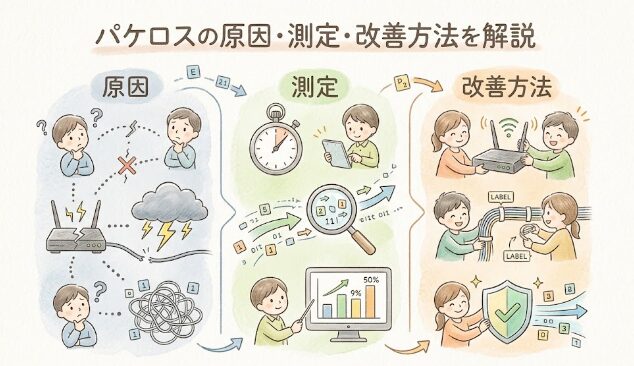
この記事では、初心者でも簡単にできるpingの測定手順から、お金をかける前に試すべき改善策の順番までを丁寧に解説します。
無駄な出費を避けるためにも、まずは自分の環境を正しく診断してみましょう。
症状全体から原因を整理したい場合は、先にゲームがラグい原因の共通診断をご覧ください。この記事では、パケットロスの測定と改善に絞って詳しく解説します。
パケロスとは?速度が速くてもラグが起きる理由
インターネットの通信は、データを「パケット」と呼ばれる小さな単位に分割して送受信しています。
パケロス(パケットロス)とは、このデータの一部が通信経路の途中で消えてしまい、相手に届かない状態を指します。
例えるなら、10ページの手紙を送ったのに、途中の3ページが紛失して読めなくなってしまったような状態です。
パケロスの意味
パケットロスが発生すると、データが欠落したままになるか、再送処理が発生します。
Webサイトの閲覧などであれば「読み込みが少し遅いな」と感じる程度で済みます。しかし、リアルタイム性が求められるゲームや通話では、致命的なラグや切断に直結するのです。
ping・ジッター・速度との違い
通信品質を測る指標は、パケロスだけではありません。
それぞれの違いを理解しておくと、トラブルの原因が見えやすくなります。
| 項目 | 意味 | 悪化時の主な症状 |
|---|---|---|
| パケロス | データの一部が届かない | 音声途切れ、ゲームのワープ |
| ping | 通信の往復遅延時間 | 入力遅延、ボタンの反応遅れ |
| ジッター | 遅延(ping)の揺れ幅 | カクつき、映像の乱れ |
| 速度 | 一度に運べるデータ量 | ダウンロードが遅い |
「速度テストでは速いのにラグい」というケースは、速度(転送量)は十分でも、パケロスやジッターが悪化しているため起こります。
ゲーム・通話・動画で起きる症状
用途によって、パケロスの影響は異なります。
FPSなどのオンラインゲームでは、弾抜け(当てたはずの弾が当たっていない)やラバーバンディング(ゴム紐で引っ張られたようにキャラが戻る現象)が起きます。
Web会議(ZoomやTeams)では、音声がロボット声になったり、一瞬無音になったりします。
一方で、YouTubeなどの動画視聴は事前にデータを読み込む(バッファリング)ため、軽度のパケロスなら気づかないことも多いです。
パケロスが起きる主な原因
パケロスは、あなたの端末から通信先のサーバーまでの「通り道のどこか」で起きています。
原因になりやすいポイントを階層別に見ていきましょう。
端末側の原因
PCやスマホ本体の処理落ち、またはバックグラウンドで動いているアプリ(Windows Updateやクラウド同期など)が帯域を占有しているケースです。
Wi-Fi環境の原因
無線接続は、電子レンジの電波干渉、壁や家具などの障害物、ルーターからの距離によってパケットが消失しやすい環境です。
Wi-Fiだけでパケロスが起きるなら、ほぼここが原因です。
LANケーブル・ポートの原因
有線接続でも安心はできません。
LANケーブルの劣化、断線、古い規格(Cat5など)の使用、またはルーター側のポートの汚れによってエラーが蓄積することがあります。
ルーター・ONUの原因
ルーターやONU(光回線の終端装置)の熱暴走、ファームウェアの不具合、または処理能力の限界です。
古いルーターを何年も使い続けていると、通信量に耐えきれずにロスを発生させます。
回線混雑・ISP側の原因
夜間や休日にだけパケロスが起きる場合、プロバイダ(ISP)や光回線の設備が混雑している可能性が高いです。
通信先サーバー側の原因
特定のゲームや特定のWebサイトだけでラグい場合、相手側のサーバーが混雑しているか、サーバーまでの経路(ルーティング)に問題があります。
この場合、ユーザー側ではどうすることもできません。
ファイアウォール・設定の原因
セキュリティソフトやルーターのファイアウォールが、特定のパケットを「不正な通信」と誤検知して破棄してしまうケースです。
パケロスの測定方法
まずは、自分の環境で本当にパケロスが起きているのかを測定しましょう。
難易度別にいくつかの方法を紹介します。
Windowsのpingで測定する
Windowsをお使いなら、標準機能のコマンドプロンプトが一番確実です。
1. キーボードの「Windowsキー + R」を押し、「cmd」と入力してEnter。
2. 黒い画面が出たら、以下のコマンドを入力してEnter。
ping 8.8.8.8 -n 20
これはGoogleのDNSサーバーに20回パケットを送り、応答を確認するコマンドです。
結果に表示される「損失 = 〇 (〇% の損失)」という部分がパケロス率です。
Mac・スマホで測定する
Macの場合は「ターミナル」を開き、ping -c 20 8.8.8.8 と入力します。
スマホの場合は、コマンドが打てないため「Ping Lite」などの無料アプリを使用するのが手軽です。
ブラウザ測定サイトを使う
コマンド入力が面倒な方は、ブラウザから測定できるサイトが便利です。
Cloudflare Speed Testなどのサイトを利用すると、速度だけでなく遅延やジッター、パケットロスの目安を確認できます。
MTR/WinMTRで経路ごとに確認する
中級者向けになりますが、MTRというツールを使うと「自宅〜プロバイダ〜目的のサーバー」の経路のどこでロスが起きているかを可視化できます。
「WinMTR」という無料ソフトがWindowsでは有名です。
Wiresharkで詳しく見る
さらに上級者向けには、Wiresharkというパケットキャプチャツールがあります。
TCPの再送回数などを詳細に分析できますが、初心者には少しハードルが高いため、まずはpingでの確認をおすすめします。
測定結果の見方|何%なら問題?
測定して出た結果を、どう判断すればいいのでしょうか。
0%でも安心とは限らない
「pingで0%だったから問題ない!」と安心するのは危険です。
pingコマンドは「ICMP」という形式の通信を使います。
しかし、実際のゲームや通話は「UDP」という別の形式を使うことが多いため、pingでは正常でも、ゲーム中にはロスが発生しているケースがあるのです。
1%未満でもゲームでは体感する場合がある
用途によりますが、パケロスの許容範囲の目安は以下の通りです。
- Web閲覧・動画視聴: 1〜2%でもほぼ気づかない
- Web会議・通話: 1%を超えると音声の途切れを感じる
- FPS・格闘ゲーム: 0.1%〜1%でもラグやワープを体感する
特にシビアなゲームでは、限りなく0に近い状態を維持する必要があります。
連続ロスと単発ロスは影響が違う
同じ1%のロスでも、「100回のうちバラバラに1回ずつロスする」のと、「連続して数回一気にロスする」のでは、後者の方が画面がフリーズするなど被害が甚大です。
測定回数・時間帯・測定先を変える
1回の測定で断定してはいけません。
「朝は0%だけど、夜の21時は5%になる」といった時間帯による変動をチェックすることが、原因究明の近道です。
原因を切り分けるチェックフロー
パケロスが確認できたら、次は「どこが悪いのか」を切り分けます。
以下の順番でpingを打ってみてください。
1. 自宅ルーターにpingする
まずは端末から自宅のルーター(例:192.168.1.1 や 192.168.0.1)へpingを打ちます。
ここでロスが出るなら、原因は間違いなく「あなたの部屋の中(Wi-Fiやケーブル、PC設定)」にあります。
2. 外部DNSにpingする
ルーターまでが正常なら、次は外部(例:8.8.8.8)へpingを打ちます。
ここでロスが出るなら、ルーターから先の「回線やプロバイダ側」が怪しいと判断できます。
3. ゲームサーバー・利用サービスにpingする
外部DNSは正常なのに、特定のゲームだけラグい場合は、そのゲームのサーバーに問題がある可能性が高いです。
4. Wi-Fiと有線で比較する
Wi-Fi環境でロスが出た場合、LANケーブルで直接有線接続して再度測ってみてください。
有線にして直るなら、原因は電波干渉や無線の設定です。
5. 時間帯を変えて測る
昼間と夜のピークタイム(20時〜23時頃)で比較します。
夜だけ悪化するなら、プロバイダの設備混雑が濃厚です。
6. 他の端末でも同じか確認する
スマホや別のPCでも同じ現象が起きるか確認しましょう。
特定のPCだけなら、そのPCのセキュリティソフトや故障が疑われます。
今すぐできるパケロス改善策
原因の当たりがついたら、まずは費用がかからない対策から順に試しましょう。
ルーター・ONU・端末を再起動する
基本中の基本ですが、機器に溜まった熱やエラーログをリセットするだけで直ることは多々あります。
すべての電源を抜き、5分ほど待ってから再起動してみてください。
バックグラウンド通信を止める
Steamの裏でのゲームアップデート、Windows Update、Googleドライブの同期などを一時停止しましょう。
Wi-Fiから有線にする
安定性を求めるなら、やはり有線接続が最強です。
どうしても有線にできない場合は、電子レンジから遠ざけたり、5GHz帯のWi-Fiを利用するなどの工夫が必要です。
LANケーブルを差し替える
有線でもロスが起きる場合、ケーブルが内部で断線しているか、規格が古い(Cat5など)可能性があります。
意外と見落としがちですが、ケーブルを新品にするだけで劇的に改善するケースは非常に多いです。
ルーターのファームウェアを更新する
ルーターの管理画面にログインし、システム(ファームウェア)が最新の状態か確認し、更新があれば実行しましょう。
QoS・優先制御を確認する
一部のルーターには、特定の通信(ゲームなど)を優先させる「QoS」という機能があります。設定を見直すことでパケロスを回避できる場合があります。
改善しない場合に見直すべきもの
無料の対策で直らない場合、いよいよ機器の買い替えや回線の見直しを検討します。
LANケーブル
先述の通り、1,000円〜3,000円程度で試せる最もコスパの良い改善策です。
1Gbps以上の回線なら「Cat5e」または「Cat6」、10Gbps回線なら「Cat6A」を目安に選びましょう。
ルーター
宅内環境が原因だと切り分けられた場合、ルーターの寿命(一般的に3〜5年)かもしれません。
Wi-Fi環境
家の構造上、どうしてもWi-Fiの電波が届きにくい場合は、メッシュWi-Fiの導入を検討します。(むやみに中継機だけを増やすと逆に不安定になることがあるので注意です)
ONU・モデム
回線事業者からレンタルしているONUが古い、または故障している場合、サポートに連絡して無償交換してもらえることがあります。
プロバイダ・光回線
「ルーターもケーブルも新品にしたのに、夜になるとパケロスが出る」
この場合は、回線そのものやプロバイダの設備がパンクしています。IPv6(IPv4 over IPv6)接続に変更するか、より安定した光回線への乗り換えが根本的な解決策になります。
マンション設備
マンションの壁内配線が古い規格(VDSL方式など)の場合、各部屋への分配でパケロスが起きやすくなります。管理会社への相談や、個別に戸建てプランを引く交渉が必要です。
ゲーム中のパケロスを減らす方法
特にゲーマーの方へ向けた、実用的な対策です。
有線接続を優先する
Intel公式でも言及されている通り、高速回線でも無線ではパケロスが発生し得ます。FPSをやるなら有線化は必須条件と考えましょう。
アップロード通信を抑える
自分がプレイ中に、裏で動画配信ソフト(OBSなど)や大容量のファイルアップロードを行うと、帯域を圧迫してパケロスを誘発します。
ゲームサーバーを変えられる場合は変える
Apex Legendsなど、接続先のサーバー(東京、台湾、オレゴンなど)を選べるゲームの場合、あえて別のサーバーに変更することで経路が変わり、ロスが消えることがあります。
家族の動画視聴・配信時間と重なる場合
家族が4K動画を見ているタイミングでゲームがカクつくなら、家庭内の帯域不足です。ルーターの性能を上げるか、回線自体を太くする必要があります。
ゲーミングルーターは必要か
必須ではありませんが、QoS機能が強力なため、「家族が動画を見ていてもゲームの通信だけを最優先する」といった設定が簡単にできるメリットがあります。
問い合わせ前に残すべき測定ログ
自力で改善できず、プロバイダやマンションの管理会社に問い合わせる場合、「とにかくラグいんです!」と言っても相手は動いてくれません。
以下の測定ログを証拠として残しておきましょう。
- 日時: (例)〇月〇日 21:00〜22:00
- 接続方法: 有線か、Wi-Fiか
- 測定先: どこに向けてpingを打ったか(例:8.8.8.8)
- ロス率: 送信数に対する損失の割合(%)
- ping平均・最大: 応答時間のブレ幅
- スクリーンショット: コマンドプロンプトの結果画面
- 複数日データ: 「毎日夜21時台に必ず発生する」という再現性の証明
これらの情報があれば、サポート窓口も「回線側の不具合かもしれない」とスムーズに調査を進めてくれます。
よくある質問
パケロスは自然に直る?
回線事業者の設備メンテナンスや、一時的な通信障害が原因だった場合は、数日待てば自然に直ることがあります。しかし、宅内の機器劣化が原因の場合は放置しても直りません。
パケロスはルーター交換で直る?
「自宅ルーターへのpingでロスが出た」「長年同じルーターを使っている」という条件に当てはまれば直る可能性が高いです。回線側の混雑が原因なら、ルーターだけを変えても意味がありません。
有線でもパケロスする?
はい、します。
LANケーブルの断線、ポートの汚れ、または回線そのものの混雑があれば、有線でも容赦なくパケットは消失します。
速度が速いのにパケロスするのはなぜ?
速度(帯域幅)と、安定性(パケロス・ジッター)は別の指標だからです。
太い道路(高速)でも、道がデコボコで荷物がトラックから落ちてしまう(パケロス)状態を想像するとわかりやすいです。
パケロスとpingはどちらが重要?
ゲームや通話においては、どちらも同じくらい重要です。
pingが低くてもパケロスが多ければキャラはワープしますし、パケロスが0%でもpingが100msを超えれば入力遅延でまともにプレイできません。
光回線に乗り換えれば直る?
夜間のパケロスに悩んでおり、IPv6を利用しても改善しない場合は、別の独自回線(NURO光やauひかりなど)に乗り換えることで劇的に改善するケースが多いです。ただし、必ず直るわけではないので事前の切り分けが大切です。
いかがでしたでしょうか。
パケロスは目に見えない厄介な敵ですが、正しい手順で測定と切り分けを行えば、必ず原因を突き止められます。
まずは手軽なping測定と有線化から試し、快適なネット環境を取り戻しましょう!