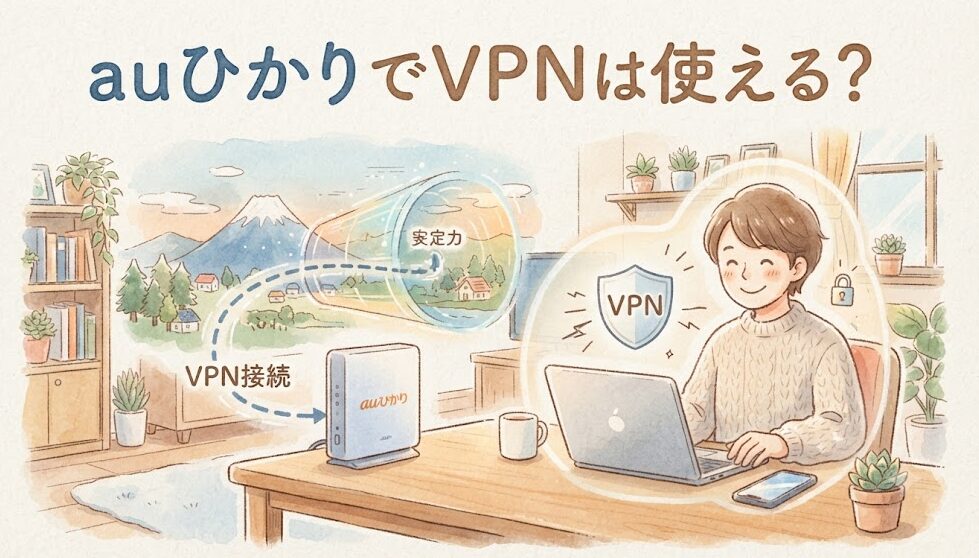
「auひかりに乗り換えたけれど、会社のVPNに繋がらなくて仕事が始められない…」
「テレワークでVPNを使うから、契約前にauひかりで問題なく動くのか知りたい」
こういった悩みや疑問を抱えていませんか?
在宅勤務が普及した今、VPNは日々の業務に欠かせない生命線です。
しかし、ネットで調べると「IPv6だから使えない」「ルーターを買い替えろ」など、情報がバラバラで混乱しますよね。
結論から言うと、auひかりでもVPNは問題なく使えます。
ただし、あなたが「何のためにVPNを使いたいか」によって、必要な設定は全く異なります。
この記事では、auひかりでVPNを快適に使うための設定や、つながらない時の切り分け方法を初心者向けに優しく解説します。
この記事でわかること:
- auひかりでVPNが問題なく使えるかどうかの結論
- 「会社VPN」「市販VPN」「自宅VPNサーバー」の3つの用途とそれぞれに必要な設定
- VPNがつながらない時にまず行うべき5分間のトラブル切り分け手順
- auひかりの代表的なホームゲートウェイ(BL1500HM等)のVPNパススルー確認方法
- VPNの速度が遅い、または数分ごとに切れる場合の具体的な改善方法
- 自宅にVPNサーバーを構築する際の手順とセキュリティ対策、固定IPの必要性
auひかりでもVPNは使える|ただし3つの用途で設定が違う
まず大前提として、auひかりの回線そのものがVPN接続を禁止、あるいは一律で遮断しているわけではありません。
多くの人は問題なくVPNを利用できています。
しかし、ネット上のトラブル報告を見て「使えない」と勘違いしてしまう人が後を絶ちません。
その理由は、検索する人が言う「VPN」が、実は大きく3つの異なる用途に分かれているからです。
【あなたが使いたいVPNはどれ?】
| 用途 | 通信の方向 | ポート開放 | 固定IP | 難易度 |
|---|---|---|---|---|
| ① 会社VPNへの接続 | 自宅 → 会社 | 原則不要 | 通常不要 | ★☆☆(易) |
| ② 市販VPNの利用 | 自宅 → VPN事業者 | 原則不要 | 不要 | ★☆☆(易) |
| ③ 自宅VPNサーバー構築 | 外部 → 自宅 | 必要あり | DDNS等で代替 | ★★★(難) |
このように、目的によってネットワークの構築や、必要な機器、設定の手間が180度変わります。
それぞれどのようなものか、もう少し具体的に見ていきましょう。
自宅から会社のVPNへ接続する場合
テレワーク(在宅勤務)で、会社の社内システムや機密データにアクセスするために使うパターンです。
ほとんどの場合、WindowsやMacにインストールしたVPNクライアントソフトを利用します。
この場合、通信は「あなたの自宅から会社」へと向かうアウトバウンド(送信)になります。
そのため、自宅側で外部からの侵入を待ち受けるような「受信用ポートの開放」は必要ありません。
会社側で通信方式(プロトコル)やセキュリティ設定が厳格に決まっているため、
あなたのパソコン上の会社指定設定を勝手に変更することは不可能です。会社指定の仕様に従いましょう。
外部のVPNサービスを使う場合
NordVPNやExpressVPNといった、大手の外部VPNサービスを個人で契約して利用するパターンです。
セキュリティ強化や、海外からの接続制限を回避する目的で広く使われています。
これも通信方向は「自宅からVPN事業者」への送信になるため、自宅ルーターの設定は不要です。
アプリを起動して、使いたいサーバーを選んで接続ボタンを押すだけで稼働します。
ただし、VPN事業者側のサーバーが混雑していると、auひかりの回線が速くても速度が落ちることがあります。
IPv4・IPv6の対応状況は、あらかじめVPNサービス側で確認しておくことが大切です。
自宅にVPNサーバーを設置する場合
「外出先から自宅のパソコンや、NAS内のファイルに安全にアクセスしたい」という目的で、
auひかり回線を利用している自宅内に、VPNの親機(サーバー)を立てるパターンです。
この場合の通信は「外出先から自宅」へ向かうインバウンド(受信)になります。
自宅のルーター(ホームゲートウェイ)が勝手に外部からの通信を遮断しないよう、設定変更が必要です。
具体的には、「ポートマッピング(ポート開放)」を設定して、特定の通信をVPNサーバーに転送します。
さらに、固定IPアドレスを契約するか、動的なIPを追跡するDDNS(ダイナミックDNS)を使う必要があります。
まず5分で確認|VPNがつながらない原因の切り分け
VPNにつながらなくなると焦りますよね。
原因が「auひかり回線」にあるのか、「ルーター」「パソコン」「会社のサーバー」にあるのか、順番に調べます。
やみくもにルーターの設定を変えてしまうと、最悪の場合、家族全員のインターネットが止まってしまいます。
まずは以下の、誰でもできる5つの確認手順(5分で完了)に沿って、問題箇所を特定しましょう。
【5分でできる緊急診断フロー】
- VPNを切った状態で通常のWebサイトが見られるか確認
- 別サイトの閲覧や、スマホなどの別端末が通常通信できるか確認
- パソコンをスマホのテザリングに繋ぎ、VPNが繋がるか確認
- Wi-Fi接続から有線LANケーブル接続に切り替えてみる
- VPNソフトのエラーコードをメモする
VPNを切った状態でインターネットが使えるか
まず、VPN接続を一度完全に切ってみてください。
その状態で、YouTubeやYahoo!などの普通のウェブサイトが正常に開くかどうかを確認します。
もしVPNなしでもネットに繋がらない場合、原因はVPNではなく、auひかり回線の障害、あるいはホームゲートウェイの不具合です。
この場合は、ONUやホームゲートウェイの配線を確認し、機器の電源コードを抜いて再起動を行いましょう。
別のWebサイトや端末は通信できるか
パソコンだけでなく、あなたのスマートフォンやタブレットを同じWi-Fiに繋いでネットができるか確認します。
スマホではネットがサクサク動くのに、パソコンだけが動かない、というケースは珍しくありません。
もしスマホが正常なら、auひかりの回線自体は正常です。
パソコン本体の設定や、インストールされているセキュリティソフトが通信を阻害している可能性があります。
同じパソコンをスマホのテザリングにつないで試す
これが最も強力な切り分け方法です。
パソコンをスマホのテザリング(またはモバイルWi-Fi)に繋ぎ、その状態で会社のVPNへ接続できるか試します。
テザリングなら正常に繋がる場合、VPNソフト自体は正常です。原因は「auひかりの環境(ホームゲートウェイ等)」にあります。
逆に、テザリングでもVPNに繋がらないなら、原因は「会社のVPNサーバー側の不具合」か「パソコンのVPN設定ミス」です。
Wi-Fiから有線LANへ切り替える
Wi-Fiは、電子レンジの電波や、近所のWi-Fi電波との干渉によって、一瞬だけ電波が途切れることがあります。
通常のウェブサイト閲覧では気づかないレベルの途切れでも、暗号化を維持するVPN通信では接続が遮断されてしまいます。
少し古いWi-Fi規格や、壁などの障害物がある環境では、VPNのパケット損失が多発して接続失敗になります。
一度、パソコンとホームゲートウェイを直接有線LANケーブルで繋いでみて、VPNが安定するか確認しましょう。
VPNソフトに表示されたエラーコードを記録する
接続に失敗した際、パソコンの画面に「エラー800」「IKE要求の失敗」といったメッセージやエラーコードが出ます。
これは原因解明の最大のヒントになります。スマホで画面の写真を撮るなどして、必ず記録しておいてください。
このエラーコードを検索したり、会社のネットワーク管理者に伝えることで、解決スピードが劇的にアップします。
会社やVPN提供元で障害が発生していないか確認する
問題はあなたの自宅ではなく、会社のシステムや、VPN事業者側にあるケースもよくあります。
特に朝の始業時間帯などは、全社員が一斉にVPNに接続するため、会社のサーバーがパンクして繋がらないことがあります。
会社の社内チャットや、別の連絡手段で、同僚のVPN接続状況や、システム障害のアナウンスが出ていないか確認してください。
会社VPNへ接続できないときの確認手順
切り分けの結果、どうやら「auひかりの宅内環境」に原因がありそうだと分かった場合、
次に確認すべき具体的なネットワークの設定項目を解説します。
実は、私も以前auひかりに乗り換えた際、会社の業務VPNに一切接続できなくなるトラブルを経験しました。
その際、ネットで色々調べて、次に説明する設定を見直すことで無事に解決しました。その手順を整理します。
VPN方式を確認する
VPNと一言で言っても、実は様々な暗号化方式(プロトコル)が存在します。
主に会社VPNで使われる代表的なプロトコルは以下の通りです。
- SSTP / SSL-VPN:セキュリティが高く、ポート制限を受けにくいため最も繋がりやすい。
- IKEv2:高速で安定しており、モバイル端末にも向く。
- L2TP/IPsec:広く使われているが、ルーター側の「パススルー」設定が必須。
- PPTP:古い方式でセキュリティ脆弱性があるため、現在は推奨されない。
特に「L2TP/IPsec」という方式の場合、ルーター(ホームゲートウェイ)側で
その通信を通すための許可をしてあげないと、接続エラーになるケースが非常に多いです。
ホームゲートウェイの型番を確認する
auひかりを契約すると、必ず「ホームゲートウェイ(HGW)」という白い親機が自宅に設置されます。
このHGWの側面に貼られているシールを見て、正確な「型番(機種名)」を確認してください。
- BL1500HM:1Gbps対応の比較的新しい標準機種。Wi-Fi 6対応。
- BL1000HW:少し前の標準機種。同じく1G回線で多く使われています。
- BL3000HM / BL4000HM:5G・10G回線用の超高速モデル。
- BL900HWなど旧機種:かなり古いモデル。画面構成が異なります。
機種ごとに、VPNパススルーの設定画面の場所や、機能の有無が少しずつ異なります。
今回は、多くのユーザーが利用している「BL1500HM」を例に、具体的な設定変更手順を次の章で詳しく解説します。
BL1500HMのVPNパススルーを確認する
BL1500HMには、外部のVPNとスムーズに通信するための「VPNパススルー機能」が搭載されています。
公式ガイドの仕様によると、この項目の初期値は「ON」になっています。しかし、何らかの理由でOFFになっている可能性があります。
また、自分で追加した「市販のWi-Fiルーター」をルーターモードで動作させていると、
ホームゲートウェイと機能が衝突して「二重ルーター」になり、VPNパススルーが正常に働かなくなることがあります。
端末の日付・証明書・認証情報を確認する
非常に盲点になりやすいのが、パソコン本体の時計のズレです。
VPN接続時に「セキュリティ証明書」の有効性を検証する際、パソコンの時刻が1分でもズレていると拒否されます。
パソコンの「日付と時刻」の設定を開き、インターネット時間サーバーと正しく同期されているか確認しましょう。
また、会社から配布された証明書の有効期限が切れていないか、パスワードを打ち間違えていないかも見直してください。
会社側で接続元IP・端末・多要素認証が制限されていないか確認する
会社のセキュリティポリシーによっては、「あらかじめ登録された自宅のIPアドレス」や、
「会社が許可したデバイス(MACアドレス制限など)」からしかVPN接続を受け付けない仕組みになっていることがあります。
また、VPN接続時にスマートフォンに「二段階認証(多要素認証)」のポップアップが届く設定の場合、
その通知を見落として放置していると、接続タイムアウトになります。スマホの画面も確認しましょう。
解決しない場合に情報システム担当者へ伝える項目
これらを確認しても解決しない場合は、会社の「情報システム担当部署(情シス)」に相談する必要があります。
その際、ただ「繋がりません」と伝えるだけでは、相手も原因を特定できません。
以下の項目をメモして、情シスへ連絡しましょう。これがあるだけで対応が圧倒的に早くなります。
【情シス担当に伝えるべきチェックリスト】
- 接続を試みた日時:(例:10月24日 午前9時15分)
- 利用している光回線:(例:auひかり 1ギガプラン)
- ホームゲートウェイ型番:(例:BL1500HM)
- 発生しているエラーコードやメッセージ:(例:エラー800等、表示された文字そのまま)
- パソコンのOS:(例:Windows 11)
- 接続方法:(例:Wi-Fi接続、または有線LANケーブル接続)
- 切り分け結果:(例:「スマホのテザリングなら正常に繋がります」「VPNを切ればWebは普通に見られます」)
BL1500HMでVPNパススルーを確認する方法
auひかりの標準ホームゲートウェイである「BL1500HM」を例に、
ルーターの設定画面に入り、VPNパススルーの設定を確認する実際の手順を解説します。
少し難しそうに感じるかもしれませんが、手順通りにクリックしていけば、機械が苦手な方でも3分で終わります。
クイック設定Webへアクセスする
まず、auひかりのWi-Fi(または有線)に繋がっているパソコンやスマホのブラウザ(ChromeやSafariなど)を開きます。
アドレスバーに、以下のURLを半角英数字で入力してEnterキーを押してください。


すると、ログイン画面が表示されます。
ユーザー名には「admin」を入力し、パスワードには「ホームゲートウェイ本体の側面に記載されているWebパスワード」を入力します。
※初期設定時に自分で変更した場合は、変更後のパスワードを入力してください。
「ホームゲートウェイ詳細設定」を開く
ログインに成功すると、BL1500HMの設定画面(クイック設定Web)のトップページが表示されます。
メニュー一覧の中から、「詳細設定」または「ホームゲートウェイ詳細設定」という項目を探してクリックします。
「ネットワーク設定」からVPNパススルーを選ぶ
詳細設定の配下にある、「ネットワーク設定」などの接続系設定メニューを開きます。
その中に、「VPNパススルー」という専用の設定ページ(または詳細設定内のチェックボックス項目)があります。
※古い機種や他社ルーターと異なり、BL1500HMでは管理画面がシンプルに整理されています。
PPTP・L2TP/IPsec・SSLの状態を確認する
VPNパススルー設定画面に入ると、「PPTP通信パススルー」「L2TP/IPsecパススルー」「SSLパススルー」といった項目が並んでいます。
基本的には、すべて「使用する(ON)」にチェックが入っていることを確認してください。
もしチェックが外れて「使用しない(OFF)」になっていたら、チェックをONに変更します。
設定を変更した後は、必ず画面下部にある「設定」ボタンをクリックし、さらに画面上部に表示される「保存」ボタンを押してください。
この「保存」を押し忘れると、ルーターを再起動した際に変更がリセットされてしまうので注意が必要です。
変更前に設定を記録・バックアップする
何か設定を変更する際は、元の設定がどうなっていたか、スマホで写真を撮るなどして記録しておくことを強くおすすめします。
万が一、設定を変えたことで他のインターネット通信が不安定になった場合、すぐに元の状態に書き戻せるようにするためです。
BL1000HW・旧機種では画面や制限が異なる
もしあなたが使用しているホームゲートウェイが、一世代前の「BL1000HW」やそれ以外の旧機種の場合、
管理画面のメニュー名や、VPNパススルーの初期状態、さらには同時接続できるセッション数などの制限が異なる場合があります。
基本的なログインURL(192.168.0.1)は共通していることが多いですが、画面のデザインが違って見つからない場合は、
au公式の各機種別マニュアルをウェブ検索で参照し、「VPNパススルー」または「IPsecパススルー」の項目を探してください。
症状別|auひかりでVPN接続できない主な原因
「VPNにつながらない」と言っても、画面で起きている挙動によって、原因はある程度絞り込めます。
ここでは、よくある5つのトラブル症状と、それぞれの考えられる主な原因をまとめました。
VPN接続ボタンを押しても認証に失敗する
接続処理は走るものの、一瞬で「ユーザー名またはパスワードが正しくありません」や認証エラーが出る場合です。
- ID・パスワード・証明書の不一致:入力間違いが非常に多いです。パスワードの「大文字・小文字」や、余計な「スペース」が入っていないか確認しましょう。
- 多要素認証(MFA)の無視:スマホアプリでの承認が必要なタイプで、承認通知を押し忘れているケースです。
- アカウントのロック:何度もパスワードを間違えて、会社のアカウントが一時的にロックされている可能性があります。
- パソコンの時刻ズレ:先述した通り、認証サーバーとPCの時計が合っていないと、証明書検証で失敗します。
接続中のままタイムアウトする
「接続中…」というぐるぐる表示が長く続いたあと、最終的に「通信相手から応答がありません」と切れてしまう場合です。
- VPNサーバーが停止している:会社のサーバー自体がダウンしているか、メンテナンス中です。
- VPNパススルーがOFF:ホームゲートウェイのVPNパススルー機能が作動しておらず、パケットが遮断されています。
- セキュリティソフトの壁:パソコン側のファイアウォール機能が、VPN通信を不審なものとして検知・遮断している場合があります。
- 通信方式(ポート)のミスマッチ:ルーターやプロバイダ側で、VPNが使用するポートの通過が制限されています。
VPNには接続できるが社内システムが開かない
画面上は「VPN接続済み」となっているのに、社内のホームページやファイルサーバーが開けず、普通のネットも見られない状態です。
- DNS設定の問題:会社用の「名前解決(ドメインとIPアドレスの紐付け)」がうまくPCに反映されていない状態です。
- スプリットトンネルの設定:「すべての通信をVPN経由にする」設定になっている場合、会社のシステム以外(通常のネット)が一切遮断されることがあります。
- IP制限:VPNの「出口」となるIPアドレスが、社内サーバー側で制限されているか、社内アクセス権限が付与されていません。
VPN接続中だけインターネットが使えない
VPNをONにしている間、会社用のファイルは開けるけれど、Google検索やYouTubeの閲覧が一切できなくなる症状です。
これは故障ではなく、会社のセキュリティポリシーによる仕様であるケースがほとんどです。
「業務中に不審なサイトを見ないよう、VPN稼働中は通常のインターネットアクセスをすべて遮断する」という社内設定になっています。
どうしても困る場合は、会社の設定を変更できるか(デフォルトゲートウェイを社外にするなど)、情シス担当に相談してみましょう。
数分ごとにVPNが切れる
最初は繋がるのに、仕事をしていると10分や15分おきに、いつの間にかVPNが切断されてしまうイライラする症状です。
- Wi-Fi電波の不安定:近隣のWi-Fiとの電波干渉、電子レンジの使用などにより、一瞬だけ接続が途切れているのが原因です。
- PCの省電力設定:ネットワークカード(Wi-Fiアダプター)が、無通信時に自動でスリープに入ってしまう設定になっています。
- セッションタイムアウト:無操作の時間が続くと、会社のセキュリティ基準により強制的にセッションが切断される仕組みです。
VPNが遅い・不安定なときの改善方法
「繋がることは繋がるけれど、ファイルのダウンロードが遅すぎて仕事にならない…」
こういった速度の問題を解決する手順を解説します。
実は、「auひかりが1Gbpsだから、VPNもそれくらい速いはず」というのは大きな誤解です。
VPN通信はデータを常に暗号化しながらやり取りするため、様々な場所で速度低下(ボトルネック)が発生します。
VPNなし・VPNありで速度を測定する
まずは、速度低下が「回線そのもの」にあるのか、「VPNの暗号化」にあるのかを数値で確認しましょう。
スピードテストサイトを利用して、以下の2つの状態で「下り(ダウンロード)」「上り(アップロード)」「Ping(応答速度)」を測ります。
- VPNをOFFにした状態の速度
- VPNをONにした状態の速度
もし、①の段階で下りが数Mbpsしか出ていない場合は、VPNではなくauひかり回線や宅内のWi-Fi、あるいは機器の不具合です。
逆に、①では500Mbpsなど超高速なのに、②にした瞬間「10Mbps以下」に激減する場合、原因は完全に「VPNの暗号化処理」か「会社のサーバー側の帯域制限」です。
Wi-Fiではなく有線LANで試す
速度と接続の安定性を同時に改善する、最も手軽で効果的な方法が「有線LAN化」です。
Wi-Fi接続は、暗号化された重いVPNパケットを空気中に飛ばすため、どうしてもデータの遅延や再送が発生してしまいます。
最新のLANケーブル(カテゴリ6Aを推奨)を使い、パソコンとホームゲートウェイを直接繋ぎましょう。
これだけで、実測値のスピードが数倍に跳ね上がり、接続が全く切れなくなることは珍しくありません。
国内または近いVPNサーバーへ変更する
もしあなたが個人向けの市販VPN(NordVPN等)を使っているなら、接続先(国や都市)のサーバーを確認してください。
うっかり海外のサーバーに接続していると、地球の裏側を経由するため通信速度は大きく低下し、Ping(遅延)も悪化します。
特別な理由がない限り、最も距離が近く、回線遅延の少ない「日本(Tokyo)」のサーバーを選択しましょう。
別のVPN方式を利用できるか管理者へ確認する
会社のVPNシステムで、接続方式を複数選べるようになっている場合があります。
たとえば、古い「L2TP/IPsec」方式から、より新しく暗号化のオーバーヘッド(処理負荷)が少ない方式へ変更できるか、管理者に確認してみましょう。
※方式を変更することで、パソコン側のCPUにかかる暗号化処理の負担が減り、実効速度が改善することがあります。
家族の大容量通信と重なっていないか確認する
あなたが在宅ワークをしている裏で、家族が同じWi-Fiを使い、4K動画の視聴やオンラインゲーム、大容量ファイルのダウンロードなどを同時に行っていませんか?
auひかりは非常に太い回線ですが、宅内ルーターの処理能力やWi-Fiの帯域には上限があります。家族の通信と重なると、どうしてもVPN通信の取り分が減ってしまいます。
1ギガから10ギガへ変更しても直らないケース
「VPNが遅いから、auひかりの5ギガや10ギガプランにアップグレードしよう」と考える人がいますが、実はプランを変更しても改善しないケースがほとんどです。
なぜなら、VPNの速度上限を決めているのは、以下の「回線速度以外」のボトルネックだからです。
【10ギガにしても直らない代表例】
- 会社側サーバーの帯域制限:会社側のVPN装置の処理能力が上限(例:社員全員で100Mbpsを共有など)になっている。
- 端末の暗号化処理能力:パソコンのスペック(CPU)が低く、VPNのリアルタイム暗号化・復号処理が追いついていない。
- Wi-Fiの規格限界:古いWi-Fiルーター(Wi-Fi 4や5)を使っており、宅内Wi-Fi部分が通信の壁になっている。
回線契約を高いプランに変える前に、まずは有線LAN接続を試すなど、手元のボトルネックを潰す方が先決です。
auひかりで自宅VPNサーバーを構築する場合
ここからは、少し上級者向けの内容になります。
「外出先から、自宅に置いてあるデスクトップPCやNAS(ネットワークHDD)へ安全にアクセスするために、自宅にVPN環境を作りたい」という場合の解説です。
会社への接続(アウトバウンド)とは異なり、外部から自宅へ通信を入れる(インバウンド)ため、設定の難易度は高くなります。
基本構成は「ONU→ホームゲートウェイ→VPN機器」
auひかりの接続構成は、auからレンタルされている「ホームゲートウェイ(HGW)」を必ず経由しなければならない、という強力なルール(縛り)があります。
市販のルーターを勝手にONU(回線終端装置)に直接接続しても、インターネットには繋がりません。
そのため、自宅VPNを構築する場合は、必ず「ONU → ホームゲートウェイ(BL1500HMなど) → VPN機能を持った市販ルーター、またはVPNサーバー機器」という順番で有線接続する構成になります。
ホームゲートウェイとVPNルーターの役割
この構成において、それぞれの機器の役割分担は以下のようになります。
- ホームゲートウェイ(HGW):回線との認証を行い、自宅全体のメインルーターとして動作する。
- 自前ルーター等(VPNサーバー):HGWの下流に接続し、外部からの暗号化されたVPN接続要求を受け入れ、LAN内の各端末への橋渡しを行う。
ホームゲートウェイ自体には、残念ながら単体で「VPNサーバー」として動作する機能はありません。
必ず、VPNサーバー機能に対応した市販ルーター(ASUSやSynology、TP-Linkなど)や、専用のNAS、PC等を用意する必要があります。
VPNサーバー端末のLAN側IPを固定する
外部から届いたVPN通信を、ホームゲートウェイから下流のVPNサーバー機器へと正しく転送するために、
まず、自宅LAN内における「VPNサーバー機器のIPアドレス」を、絶対に変わらないように固定設定します。
※例えば、VPNサーバーのプライベートIPアドレスを「192.168.0.100」のように固定しておきます。
必要なポートだけをマッピングする
次に、ホームゲートウェイ(BL1500HMなど)の管理画面に入り、「ポートマッピング(ポート転送)」の設定を行います。
「外部のネットから、特定のVPN通信用ポートへアクセスがあったら、LAN内の『192.168.0.100(VPNサーバー)』へ転送する」というルートを登録します。
設定するポート番号やプロトコル(TCP/UDP)は、構築するVPNの種類によって異なります。
(例:WireGuardなら標準で「UDP 51820」、L2TP/IPsecなら「UDP 500 / 4500」など)
※セキュリティーを確保するため、使わない不要なポートまで何でもかんでも開けてしまう「DMZ設定」を初心者が安易に行うのは非常に危険です。必要なポートだけを最小限開くのが鉄則です。
二重ルーターを避ける・管理する
下流に設置した市販ルーターが「ルーターモード」のまま動作していると、
ホームゲートウェイと合わせてルーター機能が2つ重なる「二重ルーター(二重NAT)」状態になってしまいます。
二重ルーターになると、通信の宛先変換(NAT)が2回行われるため、外部からのVPN接続が途中で迷子になり、繋がりません。
これを防ぐためには、以下のいずれかの設計を行う必要があります。
- 市販ルーターを「ブリッジモード(アクセスポイントモード)」にしてルーター機能を無効化する。(※ルーターをブリッジにすると、VPNサーバー機能自体が使えなくなる機種もあるので注意が必要です)
- 市販ルーターをルーターモードで維持しつつ、ホームゲートウェイ側の「DMZ設定」や「ポートマッピング」で、VPNに必要なポートを市販ルーターのWAN側IP宛てに転送する(二重ルーターのまま、ポートの2段階転送を設定する)。
DDNSを使う方法
外部から自宅のVPNサーバーに接続する際、「自宅のインターネット(WAN側)のグローバルIPアドレス」を指定してアクセスします。
しかし、一般向けのauひかり回線のグローバルIPアドレスは、変動する可能性があります(詳しくは後述します)。
もしIPアドレスが変わってしまうと、外出先からの接続ができなくなります。
これを解決するために、市販ルーターなどが標準提供している「DDNS(ダイナミックDNS)サービス」を導入しましょう。
「◯◯.asuscomm.com」のような固定のドメイン名(URL)を割り当てることで、IPアドレスが変わっても自動で追跡し、常に接続を維持できます。
固定IPが必要なケース
「仕事の取引先や会社のサーバーへアクセスする際、接続元のIPアドレスを完全に固定した1つだけに制限したい」というケースです。
この場合、DDNSによる名前解決ではなく、接続元(あなたのご自宅)のグローバルIPアドレス自体が永久に変わらない「固定IP」である必要があります。
一般家庭向けのauひかり契約では、公式に提供されている「グローバルIPアドレスの完全固定サービス」はありません。
どうしても固定IPが業務上必須な場合は、法人用の回線契約を検討するか、固定IPを付与してくれる外部のVPN接続サービス(インターリンクのマイIPなど)を別途契約するのが確実です。
外部公開前に行うセキュリティ対策
自宅のポートを開放して外部にVPNサーバーを公開するということは、世界の悪意あるハッカーからのハッキング攻撃に晒される、ということでもあります。
構築の際は、以下のセキュリティ対策を1つも怠らないようにしてください。
- VPNルーターの管理画面へのログイン用IDとパスワードは、絶対に初期設定(admin/passwordなど)から、複雑な英数字の組み合わせに変更する。
- ルーターのファームウェアを常に最新バージョンに手動・自動でアップデートし、セキュリティホールを放置しない。
- VPN接続の認証キーや証明書は、予測しにくい十分に長い文字列を使用する。
VPN方式別の対応と注意点
VPNの通信規格(プロトコル)によって、特徴や扱い方が異なります。
ネット上の古い記事を参考にして、現在では非推奨とされている方式を選んでしまわないよう、最新の情報を整理しておきましょう。
【主要なVPN方式の比較と推奨度】
| VPN方式 | 主な用途 | au HGWの設定 | 現在の推奨度 | 特徴・注意点 |
|---|---|---|---|---|
| SSL-VPN | 多くの会社VPN | 標準で通過可能 | ◎(強く推奨) | 最もトラブルが少なく、設定も不要なためおすすめ。 |
| IKEv2 | 最新の会社VPN | 標準で通過可能 | ◎(強く推奨) | 高速でモバイル環境にも強く、安全性が高い。 |
| SSTP | Windows用VPN | 標準で通過可能 | ◯(推奨) | HTTPSと同じポート(443)を使うため、遮断されにくい。 |
| L2TP/IPsec | 従来のVPN構築 | パススルー設定必要 | △(非推奨) | Microsoft公式が脆弱性を懸念。徐々に廃止の流れ。 |
| PPTP | 一世代前のVPN | パススルー設定必要 | ✕(利用禁止) | 暗号が簡単に解読される致命的脆弱性あり。絶対NG。 |
| WireGuard | 自宅VPN・市販VPN | ポート転送のみ | ◎(強く推奨) | 圧倒的に軽量・高速。自前構築ならこれ一択。 |
SSL-VPN
HTTPS通信と同じ仕組みを使ってVPN接続を確立する方式です。
通常のWeb閲覧用のポートを使うため、ルーター側での「パススルー」等の特別な設定は一切必要ありません。auひかりでも100%問題なく通信できます。
IKEv2
Microsoft社とCisco社が開発した、セキュリティと接続性に非常に優れた最新のプロトコルです。
万が一、Wi-Fi電波が一瞬途切れても、すぐに再接続を行って通信を維持するため、在宅勤務での安定性は抜群です。auひかり側での設定不要で利用可能です。
SSTP
Windows OSに標準搭載されている、Microsoft社が開発したプロトコルです。
こちらもSSLと同様にポート「443」を使用するため、ネットカフェのWi-Fiやホテルの回線など、セキュリティ規制の厳しいネットワークからでも問題なく接続できます。
L2TP/IPsec
広く使われてきた方式ですが、複数のプロトコルを組み合わせているため、通信構造がやや複雑です。
そのため、ホームゲートウェイ側で「IPsecパススルー」機能がONになっていないと接続に失敗します。
※注意点として、Microsoftの最新公式情報(Windows Server 2025の仕様変更等)によると、L2TPやPPTPといった古い暗号方式はセキュリティ機能が不足しているとして、今後は標準構成での受け入れを推奨しない方針(代替としてSSTPやIKEv2を推奨)となっています。これから自前でVPNを組むなら、L2TPは避けるのが賢明です。
PPTP
20年近く前の非常に古い暗号化方式です。
現在では、一般的なパソコンの処理能力で数時間でパスワードが解読されてしまう致命的な脆弱性が発見されており、完全に「安全ではない」とされています。
会社指定の古い環境以外、個人で自宅サーバーを作る際などには絶対に選択しないでください。
WireGuard
現在、最も注目されている新世代のオープンソースVPNプロトコルです。
暗号化の実装コードが非常に簡潔に設計されており、従来のL2TPやOpenVPNに比べて圧倒的に通信スピードが速く、パソコンのバッテリー消費も少ないのが特徴です。
WindowsやMacはもちろん、iPhoneやAndroidアプリも完備。自宅に新しくVPNサーバーを立てるなら、間違いなく第1候補になる方式です。
OpenVPN・SoftEtherなど独自クライアント
広く使われているオープンソースの独自VPNクライアントです。
柔軟なカスタマイズが可能ですが、使用するポートを自分で任意に変更できるため、構築した設定によってルーター側のポート転送(ポートマッピング)を合わせる必要があります。
auひかりで固定IPは必要?用途別に判断
「VPNを利用するには、固定IPアドレスの追加契約が必要ですか?」という質問がよく寄せられます。
結論から言うと、ほとんどの人(特に在宅勤務の方)は、固定IPは不要です。
なぜ不要なのか、あなたの用途に照らし合わせて理由を解説します。
会社VPNへ接続するだけなら通常は固定IP不要
自宅から会社の社内ネットワークにVPN接続する場合、あなたが固定IPを契約する必要はありません。
会社側のVPNサーバーが、接続してきたあなたの「その時々のIPアドレス」を一時的に認証するため、自宅のIPが動的に変わっても接続自体は問題なく行えるからです。
勤務先が接続元IPを制限している場合
ただし、会社のセキュリティ規定により、「自宅の固定IPアドレスをあらかじめ会社に登録し、その登録IPからしかアクセスを許可しない(IP制限)」という運用を行っている場合は、固定IPが必要になります。
しかし、一般家庭向けのauひかりには公式の「固定IPオプション」は用意されていません。
この場合の回避策は以下の2つです。
- プロバイダを変更する:「セクレタリー」や「マイIP」といった、グローバル固定IPを付与してくれる外部サービス(月額1,000円〜2,000円程度)を契約し、そこを経由して会社へ接続する。
- 回線を法人向けに乗り換える:KDDIの法人向け回線(固定IPが標準提供・あるいは追加可能)を別途契約する。
※なお、ネット上では「auひかりのIPアドレスは『半固定(長期間変わらない)』だから、契約しなくても固定IP代わりに使える」という噂があります。
確かに、機器の電源を切らない限り、数ヶ月〜数年レベルでIPアドレスが維持される実体験(報告)は多いですが、あくまで公式に「固定」を保証されているわけではありません。
会社側のセキュリティ制限に対して、このような不安定な「半固定」を利用することはトラブルの元なので避けましょう。
自宅VPNサーバーへ接続する場合
自宅のVPNサーバーに外出先からアクセスする用途においても、実は本物の固定IPを契約する必要はありません。
先ほど紹介した「DDNS(ダイナミックDNS)」を利用すれば、ホームゲートウェイのIPが変わるたびに、自動的にドメイン名の宛先が追跡・更新されるため、無料で固定IPと同じ環境を構築できます。
DDNSで代替できるケース
市販のVPN対応ルーター(ASUSなど)には、最初から無料のDDNSサービスが付属しています。
「(好きな文字).asuscomm.com」のようなアドレスを1つ決めておくだけで、外部からは常にそのアドレス宛てにVPN接続すればよく、IPアドレスが何回変わろうと裏で自動同期されるため、月額費用は1円もかかりません。
固定IP保証が必要なケース
無料のDDNSではなく、月額料金を払ってでも本物の「固定IP保証」が必要になるのは、以下のような業務用途のみです。
- 自宅からアクセスする外部のクラウドサービスや、特定の業務用データベースで、DDNSの「ドメイン登録」での制限に対応しておらず、「数値のIPアドレス」のみでのアクセス制限しか設定できない場合。
- サーバーの可用性(接続できる確率)を極限まで100%に近く維持し、DDNSの同期ラグ(IPが切り替わる際の数分間の通信切断)さえも業務上許容できない場合。
家庭用回線ではなく法人向け回線を検討すべき人
上記のように、「何が何でも固定IPが24時間、安定して維持されなければ会社が回らない」という個人事業主や法人の方は、家庭用の一般回線ではなく、KDDIの正式な「法人向け回線」や他社のビジネスプランを契約しましょう。
家庭用回線に無理に設定を施すよりも、トラブル時のサポート体制や稼働率保証(SLA)の面で圧倒的に有利になります。
VPN目的でauひかりを契約しても大丈夫?
これからauひかりの契約や、他社(フレッツ光など)からの乗り換えを検討している方へ、
VPNを利用する観点から「本当にauひかりを選んで大丈夫か」をアドバイスします。
【auひかりでのVPN向き不向き判定】
- 在宅勤務・会社VPNへの接続:◎(完璧。非常に快適に動作します)
- 外部VPN(NordVPN等)の利用:◎(回線自体のポテンシャルが高いため超高速です)
- 自宅サーバー・VPNの公開:◯(DDNS等の設定ができる中上級者なら問題なし)
- IP制限の解除用固定IPが必要:△(法人用プランや外部固定IPサービスを推奨)
在宅勤務の会社VPNに向く人
「テレワークで会社のネットワークにサクサク繋いで、ストレスなく仕事をしたい」という方にとって、
auひかりは最高峰におすすめできる光回線です。
auひかりは、他社のフレッツ光やそのコラボ回線(ドコモ光、ソフトバンク光など)とは異なり、
KDDIが所有する独自のダークファイバー回線網を使用しているため、夜間の混雑時間帯でも「回線速度が落ちにくい」という圧倒的な特徴を持っています。
※VPN通信は暗号化によって速度が低下しがちなので、元の「回線自体の基礎体力(速度)」が太いauひかりを選ぶのは、理にかなった非常に賢い選択です。
市販VPNサービスを使いたい人
YouTubeの規制回避や、セキュリティ向上目的で個人向けVPNサービスを併用したい方にも適しています。
auひかりはIPv4とIPv6を同時に提供する「デュアルスタック方式」を採用しているため、VPNアプリのプロトコルに左右されず、どちらの通信経路でも本来のスピードを発揮できます。
自宅VPNサーバーを運用したい人
ASUSなどの自前ルーターを用意して、ポートマッピングやDDNS設定を自分で調べながら進められる知識がある人なら、auひかりでも問題なく稼働させられます。
ただし、ホームゲートウェイを強制的に経由しなければならない点や、二重ルーターの管理が必要な点など、設定上のハードルがあることは事前に理解しておきましょう。
固定IP保証や24時間保守が必要な人
「万が一、回線に不具合があった場合、夜間でも数時間以内に駆けつけて直してほしい」
「自社サーバーを24時間公開しており、固定IPアドレスの完全維持が義務である」
このようなビジネス要件がある人は、家庭用のauひかりではなく、法人向けプランや他社の専有型ビジネス回線を選択してください。
家庭用プランは「ベストエフォート(速度や稼働率の保証なし)」であり、緊急時のサポートも日中の対応が基本となるためです。
1ギガで十分な人
一般的な在宅ワーク、Zoom会議、ExcelやWordを使ったクラウド上でのファイル共同編集程度であれば、
標準の「1ギガプラン」で120%十分にお釣りが来ます。
「5ギガや10ギガじゃないと、VPNの速度が出ないのでは?」と不安になる必要は全くありません。
月額費用も最も抑えられるため、まずは1ギガプランから始めることを強くおすすめします。
5ギガ・10ギガを検討する人
同じ自宅に、4K・8Kの超高画質動画を頻繁にアップロード・ダウンロードするクリエイターがいる場合や、
家族5〜6人が同時にそれぞれ別の端末で重いゲームや動画配信を楽しんでいる、といった特殊な環境のみ、5ギガ・10ギガプランを検討する価値があります。
※ただし、高速プランは提供エリアが「関東の一部地域」などに限定されているほか、ホームゲートウェイも専用の高額機種(BL3000HM等)に変わるため、あらかじめ公式ページで提供状況をよく確認しておきましょう。
auひかりをご検討中の方へ
月額料金や、高額キャッシュバック、初期工事費実質無料といった最新のお得なキャンペーン情報は、以下のauひかり公式ページから確認できます。事前に自宅が「提供エリア内」かどうかも数秒で判定できますよ。
auひかりとVPNに関するよくある質問
最後に、auひかりでVPNを利用する上で、よくユーザーから上がる疑問・質問をQ&A形式で一気に整理しました。
Q. VPNを使うとauひかりの速度は必ず落ちる?
A. はい、基本的には必ず落ちます。
これはauひかりのせいではなく、データを暗号化してトンネルを通すという「VPN自体の通信仕様」によるものです。
どれだけ回線が速くても、暗号化処理の段階で数十%〜数割程度の速度低下が発生するのが普通です。ただ、元のauひかり回線が非常に速いため、実用上困ることはほぼありません。
Q. IPv6を無効にすればVPNにつながる?
A. 一律で無効にする必要はありません。
「IPv6だからVPNが使えない」という噂は、一部の古い機器や古いVPN方式でのみ発生する特殊な話です。
auひかりはIPv4とIPv6を同時に自動処理する「デュアルスタック」ですので、通常は無効化しなくても自動で最適なルートが選択されます。まずはパススルーなどの設定を疑いましょう。
Q. VPNパススルーは常にONでよい?
A. はい、ONのままで全く問題ありません。
VPNパススルーは、VPN通信(暗号パケット)がルーターを通り抜けるための「道を開けておく」機能です。
ONにしているからといって、外部からウイルスを自動で侵入させるような致命的な脆弱性ではありません。むしろ在宅勤務をスムーズに行うためには、ONのままにしておくのが最も安定します。
Q. 会社VPNにポート開放は必要?
A. 原則として、ユーザー側のポート開放は不要です。
会社から配布されたVPNソフト(アプリ)にサインインして接続するだけなら、通信は自宅から会社へと出ていく一方(送信)です。
自宅ルーター側での受信用ポート開放設定は不要ですので、焦ってポートを開けまくるような危険な設定は行わないようにしましょう。
Q. ホームゲートウェイだけでVPNサーバーを作れる?
A. いいえ、ホームゲートウェイ単体ではVPNサーバーは作れません。
auひかりから提供されるホームゲートウェイ(BL1500HM等)は、あくまでVPN信号を「通す(パススルーする)」機能しかありません。
親機(サーバー)としての機能はないため、自宅VPNを公開したい場合は、下流にVPNサーバーに対応した市販ルーターやNASなどのハードウェアを用意する必要があります。
Q. 市販ルーターをONUへ直接つなげる?
A. いいえ、auひかりでは直接接続はできません。
auひかりは、ホームゲートウェイによる独自の認証システムを採用しています。
市販ルーターを直接ONU(黒い機械)に接続しても、ネットには繋がりません。必ず「ONU → ホームゲートウェイ → 市販ルーター」の順で接続してください。
Q. VPN用に10ギガ契約は必要?
A. いいえ、全く必要ありません。
会社側VPNサーバーの処理能力や、VPN暗号化自体の処理負荷が、先に速度の壁(100Mbps以下等)になります。
回線を10Gbpsにしても、肝心のVPN通信自体がそこまで速く処理できないため、過剰な契約になります。通常の1ギガプランで、有線接続をする方が圧倒的に費用対効果が高いです。
Q. 固定IPがなくても自宅VPNは使える?
A. はい、DDNSを使えば問題なく利用可能です。
市販ルーターなどに搭載されている無料のダイナミックDNS(DDNS)を使えば、IPアドレスが変わってもシステムが自動で追跡してくれます。
わざわざ有料の固定IPアドレスサービスをプロバイダと個別契約する必要はありません。
まとめ|auひかりで快適なテレワーク環境を整えよう
今回は、auひかりでのVPN接続に関する設定方法や、つながらないときの対処法、さらには自宅サーバー構築や固定IPの必要性について徹底的に解説してきました。
記事の要点を、最後にもう一度箇条書きで整理します。
- auひかりでのVPN利用は原則可能:回線自体がVPNを遮断している事実はありません。
- まずは「3つの用途」のどれか確認:「会社への接続(送信)」ならポート開放も固定IPも原則不要です。
- つながらない時は「5分診断」:スマホテザリングでの接続テストと、有線LAN化が最も強力な切り分け方法です。
- BL1500HMの設定を確認:つながらない場合、HGWの管理画面(192.168.0.1)にログインし、VPNパススルーがONになっているかチェックしましょう。
- 10ギガは過剰投資:VPNの速度改善には、回線プラン変更よりも「有線LAN接続」のほうが圧倒的に安くて効果的です。
- 自宅サーバー構築なら「ポート転送」と「DDNS」:二重ルーターに気をつけながら、必要な最小限のポートだけを転送させましょう。
ネット上の「auひかりではVPNが使えない」という偏った情報に惑わされず、まずは1つずつ丁寧に原因を切り分けて、快適な在宅ワーク・インターネット環境を手に入れてくださいね。