❕本ページはPRが含まれております
PS5でFPSや格闘ゲームをやっていて、「えっ、今の絶対避けてたでしょ!」と理不尽な負け方をした経験はないだろうか?
あるいは、アプデのたびに何時間も待たされて「いつになったらゲームできるの?」とイライラしたり。
「PS5の回線が遅い気がするけど、どうやって直せばいいか分からない」
「高いルーターや10ギガ回線を契約しないとダメなの?」
そんな不安を抱えているなら、少し待ってほしい。
PS5の回線問題は、「Mbps(回線速度)」だけを見ても解決しない。
実は僕も以前、PS5の接続診断で「ダウンロード300Mbps」と出ていたから安心しきっていた。でも、FPSでなぜか弾抜けが酷くて撃ち負けてばかり。よくよく調べてみたら、速度は出ているのに「ジッター(通信のブレ)」が暴れていて、通信がブツブツ途切れていたんだ。結局、壁越しのWi-Fi(2.4GHz)が原因だった。数千円の長いLANケーブルを買って無理やり有線接続にしたら、ウソみたいにキャラがヌルヌル動くようになった。あのとき、高いルーターを衝動買いしなくて本当に良かったと思っている。
この記事では、PS5に本当に必要な回線速度の「公式目安」と「実用目安」をスッキリ整理する。
そして、無駄なお金をかけずに「0円から順番に試せる改善策」を紹介していく。
この記事を読めば、自分の環境の何が悪いのかが一目でわかり、今日から快適なゲームライフを取り戻せるはずだ。
PS5の回線速度はどれくらい必要?まず結論
さっそく結論からお伝えしよう。
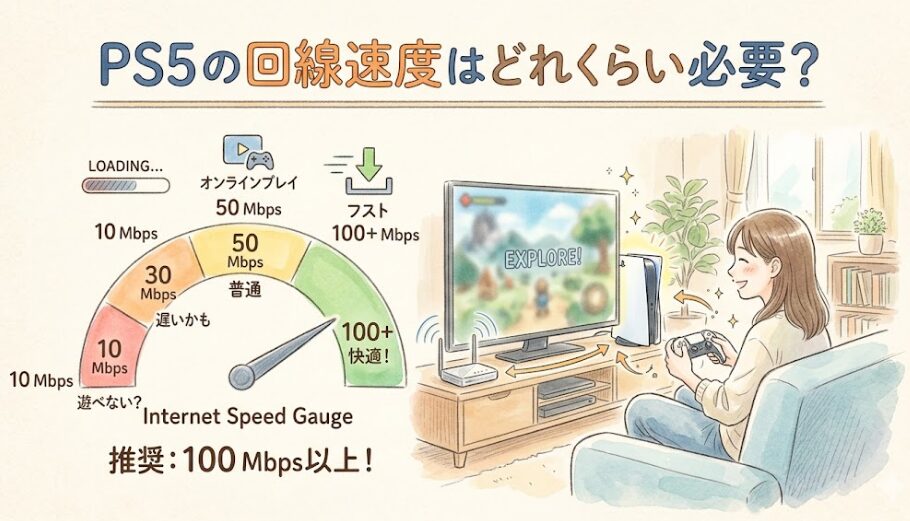
PS5を快適に遊ぶための速度目安は、「あなたが何をプレイするか」で全く変わってくる。まずは以下の用途別・回線速度目安表を見てほしい。
| 用途 | 最低目安 ※一部公式値 |
快適目安 | 最重視する指標 |
|---|---|---|---|
| 通常オンライン | 数Mbps〜 | 30Mbps以上 | 安定性 |
| FPS・格闘ゲーム | 数Mbps〜 | 30Mbps以上 | Ping(応答速度) |
| ダウンロード | – | 100Mbps以上 | 下り速度 |
| リモートプレイ PS Portal |
5Mbps (公式) |
15Mbps以上 (公式推奨) |
上り・下り・安定性 |
| クラウド(4K) | 5Mbps (公式) |
52Mbps推奨 (公式推奨) |
下り速度・安定性 |
参考:PlayStation公式 クラウドストリーミング
参考:PlayStation公式 リモートプレイ
このように、「通信速度(Mbps)」と「対戦中のラグ(Ping)」はまったくの別物だ。それぞれ詳しく解説していく。
通常オンラインプレイの目安
RPGの協力プレイや、どうぶつの森のようなのんびりしたゲームであれば、通信速度はそこまで必要ない。
実測で「下り30Mbps程度」出ていれば十分に遊べる。
「PS5には100Mbps以上が絶対必要!」と煽る記事もあるが、プレイデータ自体はとても軽いため、数十Mbpsでも問題なく動作するケースがほとんどだ。
FPS・格闘ゲームはPingも重要
これが一番の落とし穴。
Apex Legends、Valorant、ストリートファイター6といった対戦ゲームでは、Mbps(速度)よりもPing(応答速度)が圧倒的に重要だ。
いくらダウンロード速度が1Gbps(1000Mbps)あっても、Pingが高ければ「ボタンを押してから画面に反映されるまでの時間」が遅れる。
これが「速度は速いのにラグい」「撃ち負ける」の正体だ。
ダウンロード・アップデートは下り速度重視
一方で、月に数十GBもあるような大型アップデートや、新作ゲームのダウンロード時には「下り速度(ダウンロードMbps)」がモロに影響する。
ここが遅いと、フレンドが先に遊んでいるのに自分だけ「残り時間:3時間」の画面を眺めるハメになる。
「対戦の快適さ」と「DLの速さ」は別指標であることを覚えておこう。
リモートプレイ/PS Portalの公式目安
PS5から離れた場所で遊ぶ「リモートプレイ」や専用端末「PS Portal」に関しては、PlayStation公式が明確な数値を発表している。
- 最低限必要な速度: 上り・下りともに 5Mbps以上
- 快適に遊ぶための推奨速度: 上り・下りともに 15Mbps以上
外出先から繋ぐ場合、自宅のPS5側の「上り速度(アップロード)」が重要になる。ここが遅いと映像がカクついてしまう。
クラウドストリーミングの解像度別目安
PS Plusプレミアム加入者が遊べるクラウドストリーミング(ゲームをDLせずに遊ぶ機能)も、解像度によって公式の推奨速度が異なる。
- 720p:13Mbps
- 1080p:23Mbps
- 1440p:38Mbps
- 2160p (4K):52Mbps推奨
4K画質でクラウドゲームを遊ぶなら、安定して50Mbps以上出続ける回線が必要になる。
PS5の通信速度を確認する方法
自分の環境がどれくらいか、まずは実際に測ってみよう。
PS5本体のインターネット接続診断
PS5を起動して、以下の手順で診断できる。
- ホーム画面右上の「設定(歯車マーク)」を開く
- 「ネットワーク」を選択
- 「接続状況」から「インターネット接続を診断する」を選ぶ
ここで表示される「通信速度(ダウンロード)」と「通信速度(アップロード)」が、先ほどの目安(Mbps)に届いているか確認しよう。
Ping・ジッター・パケットロスの測り方
残念ながら、PS5本体の接続診断では一番大切な「Ping」が測れない。
もし「速度は出てるのにラグい」と感じているなら、スマホやPCをPS5と同じWi-Fi(または有線)に繋いで、品質を測るツールを使おう。
おすすめは、Cloudflareが提供しているスピードテストだ。
ここで見るべき指標は3つ。
- Ping(レイテンシ): 操作がサーバーに届くまでの時間。15ms以下なら超快適。30msを超えるとFPSで違和感が出始める。
- ジッター: Pingのブレ幅。これが大きいと通信が不安定で「ワープ」する。
- パケットロス: データの欠落。0%が絶対条件。1%でもロスがあると弾抜けの原因になる。
クラウドインフラ大手のCloudflareも「回線品質は速度だけでは不十分で、レイテンシ、ジッター、パケットロスが体験に影響する」と公式ブログで解説しているくらい、重要な指標だ。
PS5の回線速度が遅い・ラグい原因
測定してみて数値が悪かった場合、何が原因で遅くなっているのか切り分けてみよう。
Wi-Fi干渉・距離・障害物
Wi-FiでPS5を繋いでいる場合、最も疑うべきはこれだ。
特に「2.4GHz帯」のWi-Fiは、電子レンジやBluetoothの電波と干渉しやすく、ラグの原因になりやすい。
また、ルーターとPS5の間にドアや壁、階層の違い(1階と2階など)があると、電波は一気に弱くなる。
夜間混雑・家族の同時利用
「昼間はサクサクなのに、夜21時を過ぎると急にラグくなる」。
これは、マンションの共同回線や、契約しているプロバイダ側の設備がパンクしている(混雑している)可能性が高い。
また、家族が同じ時間帯に高画質でYouTubeやNetflixを見ていると、帯域(データの通り道)を奪い合って遅くなる。
PSN障害・ゲームサーバー側の問題
自分は何も悪くないパターンもある。
PlayStation Network(PSN)全体で障害が起きていたり、ゲームタイトル自体のサーバーが落ちていたりする場合だ。「急に繋がらなくなった」時は、設定をいじる前にまず公式ステータスを確認しよう。
参考:PlayStation Network サービスステータス
NATタイプ・ポート問題
ボイスチャットが繋がらない、特定のフレンドとマッチングできない場合は「NATタイプ」が原因かもしれない。
PS5の診断で「NATタイプ3」と出ている場合、セキュリティが厳しすぎて通信が弾かれている状態だ。リモートプレイにも支障が出るため、ルーターの設定変更が必要になる。
PS5の回線速度を上げる方法
原因の見当がついたら、いよいよ改善だ。
お金がかからない方法から順番に試してほしい。
まず再起動・PSN確認・同時通信停止
トラブル時の鉄則。PlayStation公式も推奨している初期対応だ。
- PSNの障害情報を確認する。
- PS5本体の電源を完全に切る(レストモードではなく電源オフ)。
- Wi-Fiルーターのコンセントを抜き、5分以上放置してから再度繋ぐ。
これだけで機器の熱暴走やエラーがリセットされ、あっさり直ることがよくある。また、スマホのアプリの裏側でのアップデートなど、他端末のダウンロードを一時停止してみよう。
有線LANにする(最強の解決策)
対戦ゲームで勝つなら、四の五の言わずに有線LAN接続にするのが一番だ。
Wi-Fiは空気中を電波が飛ぶ性質上、どうしてもジッター(ブレ)やパケットロスが避けられない。
ルーターとPS5の距離が離れていても、今は平べったくてドアの隙間を通せる「フラットケーブル」が安く売っている。
💡 おすすめのLANケーブルの選び方
カテゴリーは「Cat5e」「Cat6」「Cat6A」のどれかで十分だ。
「Cat8」のような超ハイスペック品を買っても、家庭用のPS5では完全にオーバースペックで速度は変わらないので、無駄な出費は避けよう。
Wi-Fiは5GHzを試す
どうしても有線にできない場合は、Wi-Fiの周波数帯を「5GHz(ゴージガヘルツ)」に変更しよう。
ルーターの裏側に「○○○-A(5GHz)」「○○○-G(2.4GHz)」といった2つのパスワードが書かれているはずだ。
Intelの技術解説にもある通り、5GHzは干渉に強く、速度が出やすい。
ただし、5GHzは「障害物に弱い」という弱点がある。PS5とルーターの間に壁が何枚もあると逆に不安定になるので、その場合は2.4GHzに戻そう。
ルーター位置を見直す
Wi-Fiルーターを「テレビの裏」や「床に直置き」していないだろうか?
電波はルーターを中心に球状に広がるため、床や金属の裏に置くと電波が遮断されてしまう。
できれば床から1m以上の高さで、見通しの良い場所に置くだけで、速度が劇的に改善することがある。
LANケーブル・ルーターを見直す
有線LANにしているのに遅い場合、使っているLANケーブルが古すぎる(Cat5など)か、ルーター自体が5年以上前のもので寿命を迎えている可能性がある。
「最新のWi-Fi 6対応ルーター」に買い替えることで、処理能力が上がりラグが解消されるケースも多い。
回線・ルーターを変えるべき人/不要な人
ここまでやってもダメなら、そもそもの「回線の契約」や「機材」が限界の可能性が高い。買い替えを検討すべき基準を整理した。
光回線がおすすめなケース
現在「ホームルーター(コンセントに挿すだけのWi-Fi)」や「VDSL(マンションの電話線方式)」を使っていてFPSを遊ぶなら、素直に「光回線」へ乗り換えることをおすすめする。
特にホームルーターはスマホと同じモバイル回線を使うため、夜間にPingが跳ね上がりやすく、対戦ゲームには向いていない。
10ギガ回線が必要なケース
最近流行りの「10ギガ回線」。
魅力的だが、すべてのゲーマーに必須ではない。
必要になるのは「家族4人で同時に動画やゲームをしまくる」「数十GBの新作ゲームを数分でダウンロードしたい」というヘビーユーザーだけ。
「対戦のラグを無くしたいだけ」なら、通常の1ギガ光回線をしっかり有線接続するだけで十分に解決する。
Wi-Fiルーターを買い替えるケース
スマホやPC、スマート家電など、家の中でWi-Fiに繋がっている機器が10台以上あるなら、ルーターの処理落ちがラグの原因になっている。
この場合は「Wi-Fi 6」以上に対応し、同時接続台数に余裕があるルーターに買い替えよう。
よくある質問
Q. DNS変更やMTU変更って効果あるの?
A. YouTubeの裏技動画などでよく紹介されているが、環境依存が非常に強い。劇的に速くなる保証はなく、逆に遅くなるトラブルも多いので、基本的には初期設定(自動)のままにしておくことをおすすめする。
Q. IPv6にすればPS5は速くなる?
A. 夜間の回線混雑を回避する手段として有効だ。ただし、PlayStation公式は「PS5はIPv6ネットワーク接続には対応するが、IPv6専用ネットワーク接続には対応しない」と明記している。プロバイダが提供する「IPv4 over IPv6」という通信方式(v6プラスなど)であれば問題なく快適に遊べる。
Q. PS Portal専用に何か設定は必要?
A. PS Portalを快適に動かすなら、PS5本体側を必ず「有線LAN」でルーターに繋ごう。そして、PS Portal本体はルーターの「5GHz」のWi-Fiに繋ぐのが公式の推奨設定だ。
PS5の回線問題は、焦って高いモノを買う前に、まずは「何がボトルネックになっているか」を切り分けることが一番大切だ。
今日からできる再起動や有線化を試し、どうしてもダメなら回線やルーターの見直しを検討してみてほしい。
快適な環境を手に入れて、最高のゲームライフを楽しもう!