❕本ページはPRが含まれております
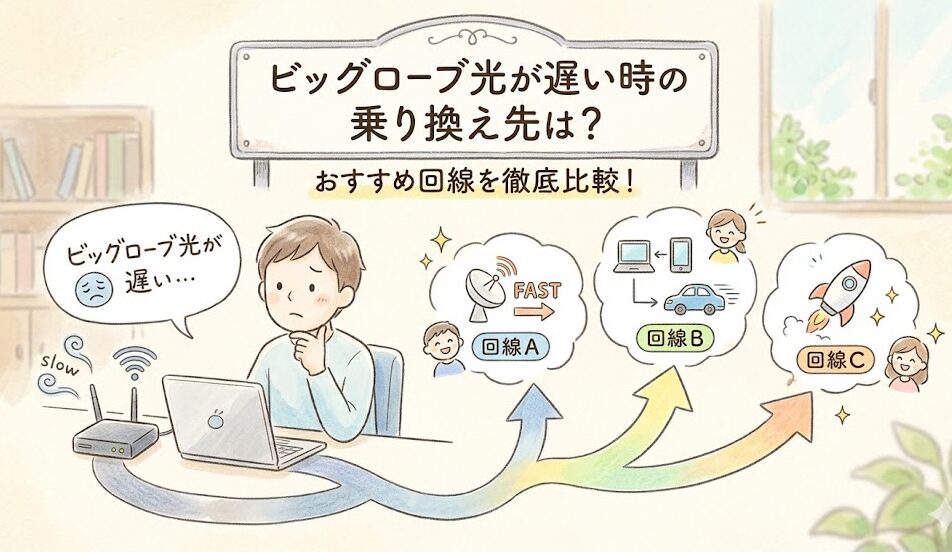
「夜になると動画がカクつく」「Web会議の途中でフリーズして気まずい…」
仕事から疲れて帰ってきて、さあリラックスしようという時にネットが遅いと、本当にストレスが溜まりますよね。「もう限界!絶対乗り換えてやる!」と鼻息荒く検索しているあなたのお気持ち、すごくよくわかります。
でも、ちょっと待ってください。
いきなり他社に乗り換えるのは、実はとてもリスクが高い行動です。
なぜなら、ネットが遅い原因が「回線そのもの」ではなく「家の中の環境」にある場合、他社に乗り換えても結局遅いままという悲劇が起こり得るからです。無駄な工事費や手間だけがかかってしまうなんて、絶対に避けたいですよね。
本記事では、ビッグローブ光を利用していて「遅い」と感じている方に向けて、まずは本当に乗り換えるべきかの「原因切り分け」を解説します。
その上で、改善余地がなく乗り換えが必要な方へ、スマホキャリアや住居タイプに合わせた「失敗しない乗り換え先の選び方」を丁寧にご紹介します。
自分にピッタリの回線を見つけて、サクサク快適なネット生活を取り戻しましょう!
ビッグローブ光が遅いとき、すぐ乗り換える前に確認すべきこと
「遅い=即乗り換え」ではありません。
まずは、今の環境に本当に改善の余地がないのか、しっかりと原因を切り分けることが一番の近道です。
まず用途別に必要速度を確認する
そもそも、あなたがネットを使う目的に対して、どれくらいの速度が出ていれば「快適」なのでしょうか?
実は、YouTubeの動画を見たり、Web検索をしたりする程度なら、数十Mbpsもあれば十分快適に動作します。
BIGLOBEの公式サポートでも、動画視聴やWebブラウジングに必要な通信速度の目安が案内されています。
まずはご自宅の現在の実測値(スピードテストの結果)と、用途に必要な速度を照らし合わせてみてください。「数字上は十分出ているのに遅く感じる」場合は、速度ではなく通信の安定性(Ping値)に問題があるかもしれません。
有線接続・Wi-Fi・ルーター・ONUを切り分ける
速度低下の原因は、家の中(宅内環境)に潜んでいることが非常に多いです。
以下の表を参考に、どこに問題があるのかを一つずつチェックしてみましょう。
【ビッグローブ光が遅い原因の切り分け表】
| 症状 | 考えられる原因 | 改善策・確認方法 |
|---|---|---|
| Wi-Fiだけ遅い | ルーターの劣化・電波干渉 | 有線LANでPCと繋いで速度を測る |
| 有線でも遅い | LANケーブルの規格が古い | ケーブルが「CAT6」以上か確認 |
| 突然遅くなった | 機器の一時的な不具合 | ONU(モデム)とルーターの再起動 |
実はこれ、私が過去にやらかした失敗談なのですが…。
ある日突然ネットが激遅になり、「回線事業者のせいだ!」と本気で乗り換えを検討していました。しかし念のためルーターを最新規格のものに買い替えてみたところ、信じられないほど爆速になったんです。
原因は回線ではなく、5年以上使い続けて熱を持っていた「古いルーター」でした。
夜だけ遅い場合は混雑の可能性を疑う
朝や昼間はサクサク動くのに、夜20時〜24時頃になると途端に重くなる。
この症状に悩まされている方はとても多いです。
これは、近所の人たちも同じ時間帯に一斉にネットを使うため、道路でいう「交通渋滞」が起きている状態です。この場合は、次章で解説する「乗り換え」が最も効果的な解決策になる可能性が高いです。
乗り換えを検討すべきケース
機器の再起動や有線接続のテストを行っても、一向に状況が良くならない。
その場合は、いよいよ回線の乗り換えを本格的に検討するフェーズに入ります。
【乗り換えるべきか診断フロー】
- Step1: 速度が遅い時間帯を確認する(夜だけか、1日中か)
- Step2: 有線接続でも遅いか確認する
- Step3: 機器の再起動・ルーターの買い替えを試す
- Step4: 【改善しない場合】乗り換え候補の比較へ進む
- Step5: エリア・料金・工事の有無を公式サイトで確認して申し込む
改善策を試しても遅い
「3日間、時間帯を変えて速度を測ってみたけれど、やっぱり遅いままだった。」
「公式サポートの推奨する手順をすべて試したけれどダメだった。」
ここまで切り分けができていれば、自信を持って乗り換えに踏み切って大丈夫です。あなたの環境とビッグローブ光の相性、あるいは地域の設備状況が限界に達している可能性が高いからです。
マンション設備がボトルネックになっている
マンションにお住まいの方は、特に注意が必要です。
マンションの場合、電柱から建物までは光ファイバーが来ていても、建物内の各部屋まで「電話線(VDSL方式)」で配線されているケースが少なくありません。
この場合、最大速度が100Mbpsに制限されてしまうため、いくらプロバイダを変えても劇的な改善は見込めません。
こうした建物設備による制約がある場合は、後述する「独自回線」の導入ができるか確認するか、ホームルーターなど別の選択肢を視野に入れる必要があります。
オンラインゲーム・Web会議で支障がある
FPSなどのオンラインゲームや、仕事のWeb会議では、「ダウンロード速度」以上に「通信の応答速度(Ping値)」や「安定性」が命になります。
ラグが発生してゲームで撃ち負けたり、大事な会議で音声が途切れたりして実生活に明確な支障が出ている場合は、より品質の高い回線への乗り換えを急ぐべきです。
ビッグローブ光からの乗り換え先の選び方
いざ乗り換える決心がついたら、次は「どこに乗り換えるか」です。
光回線は世の中に星の数ほどありますが、適当に選ぶと「乗り換えたのにまた遅い!」と後悔することになります。自分の目的に合った選び方の軸を持ちましょう。
【乗り換え先の選び方マトリクス】
| 優先条件 | 向いている回線タイプ | 注意点・確認すべきこと |
|---|---|---|
| とにかく速度! | 独自回線 / 10ギガプラン | 提供エリア外の場合が多い |
| 工事は絶対イヤ | 他社の光コラボ(事業者変更) | 物理回線が同じで改善しない事も |
| 毎月の料金を安く | スマホセット割対象の回線 | オプション加入条件に注意 |
速度重視なら独自回線も候補
ビッグローブ光は「光コラボ」と呼ばれる、NTTの光ファイバーを借りて提供されているサービスです。もし近所で同じNTT系の回線を使っている人が多ければ、夜間に混雑しやすくなります。
根っこから回線をガラリと変えて速度改善を狙うなら、NTTの設備に依存しない「独自回線(auひかり、NURO光など)」を選ぶのが非常に有効な手段です。
工事を避けたいなら光コラボへの事業者変更
「大家さんに工事の許可を取るのが面倒」「立ち会い工事のために仕事を休めない」
そんな方は、ビッグローブ光から別の光コラボへ「事業者変更」という手続きで乗り換えるのがおすすめです。
同じNTTの光ファイバーをそのまま流用するため、原則として大掛かりな派遣工事は不要です。ネットが使えない「不通期間」を最小限に抑えることができます。
スマホセット割だけで選ばない
「スマホがドコモだからドコモ光!」「ソフトバンクだからソフトバンク光!」
料金を安く抑えるためには大正解ですが、「速度改善」が一番の目的なら、スマホセット割だけで思考停止して決めるのは危険です。
自分の住んでいるエリアで本当に速度が出やすい回線なのか、しっかりとバランスを見て判断しましょう。
目的別おすすめ乗り換え先
ここからは、お使いのスマホキャリアや、あなたが最も重視するポイントに合わせた最適な乗り換え先候補をご紹介します。
速度最優先の候補(独自回線・10ギガ)
何よりも「速さ」と「安定」を求めるなら、NTTの回線網とは別の経路を持つ独自回線や、次世代の10ギガプランが圧倒的におすすめです。
ただし、10ギガプランは提供エリアがかなり限定されています。「自分の家は対象エリアか?」を最初に確認することが絶対条件になります。
au/UQ mobileユーザー向け候補
auやUQ mobileをお使いなら、セット割(auスマートバリュー / 自宅セット割)が組めて、かつ独自回線で速度の評価も高い「auひかり」が第一候補です。
NTTとは別の独自の光ファイバー網を持っているため、混雑に強く夜間でも安定しやすいのが最大のメリット。
ただし、関西エリアや東海エリアなど、一部地域では提供されていません。まずはご自身の住所で導入できるか、公式サイトのエリアチェック機能で確認してみてください。

ドコモユーザー向け候補
ドコモのスマホをお使いなら、毎月のスマホ代が家族全員安くなる「ドコモ光」が王道です。
ビッグローブ光と同じ「光コラボ」なので、事業者変更を使えば面倒な工事なしでスムーズに乗り換えられます。
もし「どうしても速度を上げたい!」というドコモユーザーなら、ドコモ光の「10ギガプラン」を検討しましょう。提供エリア内であれば、劇的な速度改善が期待できます。
ソフトバンク/ワイモバイルユーザー向け候補
ソフトバンクやワイモバイルユーザーなら「SoftBank光」です。おうち割 光セットを適用することで、家計全体の通信費をグッと抑えることができます。
こちらもビッグローブ光からの乗り換えなら事業者変更で工事不要です。速度重視なら「SoftBank光 10ギガ」という強力な選択肢もあります。

料金のわかりやすさ重視の候補
「スマホセット割の条件が複雑で嫌だ」「面倒なキャッシュバック手続きを忘れそう」
そんな方には、基本の月額料金が最初から安く設定されている「GMOとくとくBB光」をおすすめします。
複雑なオプション条件なしでシンプルに安いのが特徴で、格安SIM(ahamoやLINEMOなど)を使っている方にも相性抜群です。
ビッグローブ光から乗り換える手順
乗り換え先が決まったら、あとは手続きです。
「事業者変更」で乗り換えるのか、「新規契約」になるのかで手順が全く異なります。
【ビッグローブ光からの乗り換え手続き比較】
| 方法 | 対象となる乗り換え先 | 工事の有無 |
|---|---|---|
| 事業者変更 | ドコモ光、SoftBank光など(光コラボ) | 原則不要 |
| 新規契約 | auひかり、NURO光など(独自回線) | 必要 |
事業者変更で乗り換える場合
別の光コラボへ乗り換える場合は、まずBIGLOBEへ連絡して「事業者変更承諾番号」を発行してもらいます。
ここで一つ大きな注意点があります。
承諾番号の有効期限は「発行日を含めて15日間」しかありません。期限ギリギリに乗り換え先に申し込もうとすると、期限切れで再発行になるケースが後を絶ちません。番号を取得したら、早めに新しい回線へ申し込みを済ませましょう。
独自回線へ新規契約する場合
auひかりなどの独自回線に乗り換える場合は、新しく回線を引き込む「新規工事」が必要です。
このパターンの最大の失敗は、「先にビッグローブ光を解約してしまうこと」です。
新規工事は申し込みから開通まで1ヶ月〜数ヶ月かかることがあります。先に解約してしまうと、工事が終わるまで家のネットが全く使えない「不通期間」が発生してしまいます。
必ず「新しい回線の開通日が確定してから、ビッグローブ光の解約日を決める」ようにしてください。
レンタル機器・オプションの確認
乗り換えが完了したからといって、安心してはいけません。
ビッグローブ光から借りていたWi-Fiルーターなどの「レンタル機器」は、速やかに返却する必要があります。
返却を忘れると、後日高額な機器損害金が請求される恐れがあります。また、利用していたセキュリティや動画配信などの有料オプションが、回線解約と同時に自動解約されるのかどうかも、事前にマイページでしっかり確認しておきましょう。
乗り換えで失敗しない注意点
最後に、契約トラブルを防ぎ、気持ちよく新しい回線を利用するための重要ポイントをお伝えします。
料金・キャンペーン条件は公式で最終確認
ネット上の比較記事やランキングには、「実質月額〇〇円!」といった魅力的な数字が並んでいます。しかし、キャッシュバックの受け取りが1年後だったり、有料オプションの加入が必須だったりと、厳しい条件が隠れていることがあります。
申し込みボタンを押す前に、必ず「公式サイトの最新情報」を自分の目で確認するクセをつけてください。
勧誘経由の契約は事業者名を確認
「今より絶対安くなりますよ!」「モデムを変えるだけで速くなりますよ!」
このような電話や訪問での勧誘トラブルが、国民生活センターでも多数報告されています。
その場で即決せず、必ず「事業者名」「サービス名」「連絡先」を確認し、一度電話を切ってから家族や自分でしっかり調べてから契約するようにしましょう。
10ギガでも必ず速くなるわけではない
10ギガ回線は魅力的ですが、過度な期待は禁物です。
公式にも記載がある通り、10Gbpsというのはあくまで「技術規格上の最大値(ベストエフォート)」です。実際の速度はお客様の利用環境に大きく左右されます。
【10ギガ回線に乗り換える前の確認表】
- 提供エリア: そもそも自宅が10ギガの対応エリア内か?
- ルーター: 10ギガ対応の最新ルーターを用意できるか?
- LANケーブル: カテゴリ6A(CAT6A)以上のケーブルか?
- パソコン: PCのLANポートは10ギガに対応しているか?
回線だけを10ギガにしても、ルーターやケーブルが古いまま(1ギガ対応など)では、本来の性能を全く発揮できませんのでご注意ください。
まとめ用チェックリスト
いかがでしたでしょうか。
「ビッグローブ光が遅い」と感じた時の、具体的なアクションをまとめます。
- まずは有線接続や機器の再起動を行い、家の中の環境が原因でないか切り分ける。
- それでも遅い、特に夜間に遅い場合は回線の乗り換えを検討する。
- 速度重視なら「独自回線」、工事を避けたいなら「光コラボ」を選ぶ。
- 事業者変更の手続きでは、承諾番号の有効期限(15日)に気をつける。
- 最後は必ず各社の公式サイトで、自分のエリアが対応しているか確認する。
ネット環境の改善は、毎日の生活の質(QOL)を劇的に向上させてくれます。
この記事が、あなたにとって最高のネット環境を手に入れるためのガイドになれば幸いです。まずは、ご自身のスマホキャリアに合わせた候補回線の「提供エリア」をチェックするところから始めてみてくださいね!