❕本ページはPRが含まれております
「大事な撃ち合いの瞬間に画面がカクつく…」
「明らかに先に撃ったのに負け判定になる…」
FPSやオンラインゲームをプレイしていて、こんな経験はありませんか?
ラグはゲーマーにとって最大の敵です。
どんなにエイムを練習しても、環境がラグければ実力は発揮できません。
この記事では、あなたのゲームがなぜラグいのか、その原因を1分で特定し、最短で改善するための方法を徹底解説します。
💡この記事でわかること
- ラグを引き起こす3大原因(回線・端末・設定)
- 速度より重要な「ping(遅延)」の目安
- お金をかけずに今すぐできる改善アクション
焦る気持ちは痛いほどわかります。
さっそく、ラグの正体を暴いていきましょう。
ゲームがラグい!原因の全体像をサクッと把握
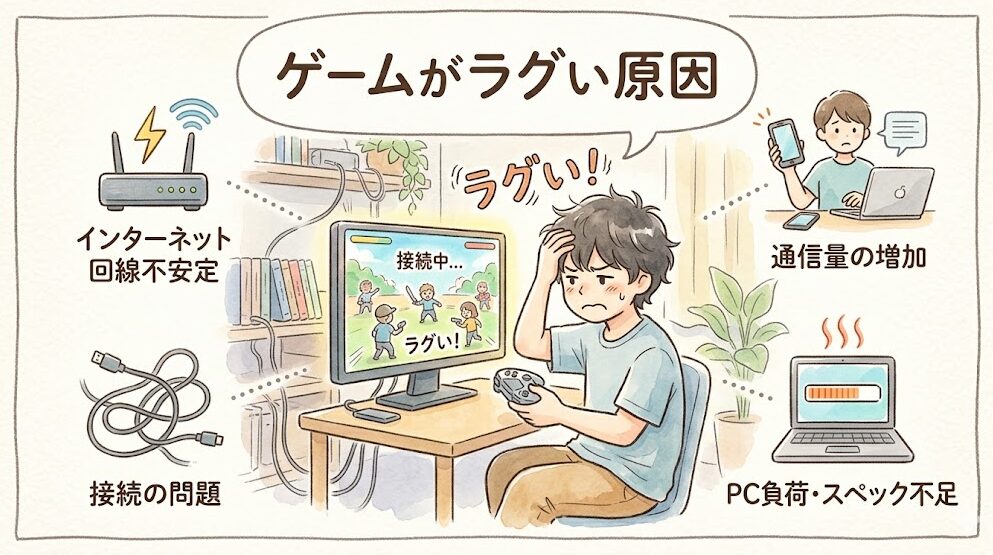
ゲームのラグ(遅延やカクつき)が起こる原因は、大きく分けて以下の3つに分類されます。
| 原因の分類 | 主な症状 | 代表的な対策 |
|---|---|---|
| 回線 | 操作から反応が遅れる(遅延)、巻き戻る | 有線化、ルーター買い替え、回線の乗り換え |
| 端末(PC/スマホ) | 画面がカクつく、FPS(フレームレート)が落ちる | 画質設定を下げる、パーツ交換、買い替え |
| 設定・環境 | 急に重くなる、熱暴走する | バックグラウンドアプリの停止、冷却 |
通信機器メーカーのバッファローも、通信遅延は「回線の混雑状況」「機器の性能」「接続方法」などに依存すると解説しています。
引用元:バッファロー公式 – オンラインゲームのラグ対策
つまり、「どこがボトルネックになっているか」を見極めることが、ラグ解消の第一歩なのです。
【回線が原因】ネット環境がラグを生み出しているケース
ラグの原因として最も多いのが、インターネット回線に関する問題です。
回線と一口に言っても、理由はさらに細かく分かれます。
最重要ワード「ping(遅延)」とは?速度より大事な理由
「うちは光回線でダウンロード速度が速いのに、なんでラグいの?」
そう疑問に思う方も多いでしょう。
実は、オンラインゲームにおいて通信速度(Mbps)はそこまで重要ではありません。
本当に大切なのは「ping(ピン/ピング)」と呼ばれる遅延時間です。
ping値は、自分の端末とゲームサーバーとの間でデータを往復させるのにかかる時間(ミリ秒=ms)を表します。
この数値が低いほど、操作が即座にゲーム内に反映されます。
【ping値の快適度目安】
- 0〜15ms: 非常に快適(FPS・格ゲーで有利)
- 16〜30ms: 快適(一般的なプレイなら問題なし)
- 31〜50ms: 普通(一瞬の撃ち合いで不利を感じるかも)
- 51ms以上: ラグい(ワープや弾抜けが頻発するレベル)
NURO光の解説でも、ゲームを快適にプレイするには回線速度よりもping値の低さが重要であると明記されています。
引用元:NURO光 – ゲームのラグ原因と対策
魔の時間帯?夜になると混雑する理由
「昼間は普通なのに、夜の21時を過ぎると急にラグくなる…」
これは、プロバイダや回線自体の「混雑」が原因です。
夜間や休日は、多くの人が動画を見たりゲームをしたりするため、インターネットの道路が大渋滞を起こします。
ソフトバンクなどの通信キャリアでも、通信が混雑する時間帯には遅延が発生しやすくなると案内されています。
アパートなどの集合住宅で無料の共有回線を使っている場合は、特にこの影響をモロに受けます。
便利だけど不安定。Wi-Fi(無線LAN)特有の問題
スマホやSwitch、ノートPCなどでWi-Fi接続をしている場合、それがラグの元凶かもしれません。
Wi-Fiは電波で通信するため、電子レンジやBluetooth機器などの電波干渉を受けやすい性質があります。
また、壁や家具などの障害物によっても電波が弱まります。
エレコムの解説によれば、Wi-Fi環境下では周囲の電波干渉によって通信が不安定になり、遅延が増加することがあります。
引用元:エレコム公式コラム
【端末が原因】PCやスマホのスペック不足によるラグ
回線は問題ないのにラグい場合、あなたが使っているゲーム機材(端末)が悲鳴を上げている可能性があります。
PCゲーマー必見。CPUとGPUの力不足
PCでゲームをプレイしている場合、グラフィックボード(GPU)やCPUの性能が足りていないと、画面がカクつきます。
これは通信のラグではなく、「処理落ち(フレームレートの低下)」と呼ばれる現象です。
パソコン工房の記事でも、CPUやGPUの性能不足がFPS(1秒間に表示される画像数)低下の主な原因になると指摘されています。
引用元:パソコン工房 – ゲームがカクつく原因
最新の重いゲームを、数年前の古いゲーミングPCで動かそうとすると、情報処理が追いつかずカクカクになってしまうのです。
スマホゲーマーの罠。端末性能の限界と発熱
スマホゲームでも同様です。
楽天モバイルのガイドにもある通り、端末のスペック(メモリや処理能力)がゲームの要求水準に達していないと、動作がカクついたりフリーズしたりします。
引用元:楽天モバイル – スマホゲームのラグ対策
また、長時間プレイによる「スマホの発熱」も大敵です。
端末が熱を持つと、本体を壊さないように自動で性能を落とす機能(サーマルスロットリング)が働き、急激に重くなります。
【設定・環境が原因】意外と見落としがちな設定の落とし穴
回線も機材も悪くない。それなのにラグいなら、環境設定を見直しましょう。
裏で動くバックグラウンドアプリの悪影響
ドスパラの情報によると、ゲームプレイ中に裏で他のアプリが動いていると、それがPCやスマホのメモリ・回線を圧迫し、ラグの原因になります。
引用元:ドスパラ – PCゲームのラグ対策
ブラウザでタブを何十個も開いたままにしたり、裏で動画のダウンロードやWindowsのアップデートが走っていたりしませんか?
これらは即刻停止すべきです。
PCやゲーム機の設定ミス
ゲーム内のグラフィック設定が高すぎることも原因の一つです。
「最高画質・レイトレーシングON」などは、超ハイスペックPCでない限り、対戦ゲームでは無謀な設定です。
また、モニターのリフレッシュレート設定が合っていない(144HzモニターなのにWindows側の設定が60Hzになっている等)と、本来の滑らかさが出ずカクついて見えます。
私自身、Apex Legendsでプラチナ帯からどうしても抜け出せなかった時期がありました。当時はアパート備え付けの無料インターネット+Wi-Fi接続。
敵と遭遇して撃ち合いになった瞬間、画面が「ピタッ…」と止まり、次の瞬間には自分がデスボックスになっている毎日。「自分の反射神経が衰えたのか?」と本気で悩みました。
しかし、思い切って独自回線の高速光回線を契約し、有線LANで繋いだところ、pingが常時10ms台に安定!弾抜けがなくなり、敵の動きがはっきり見えるようになりました。
結果、あっさりとダイヤランクまで昇格。「ラグ解消はプレイヤースキルを上げるより即効性がある」と身をもって痛感しました。
【切り分け方法】1分で特定!あなたのラグ原因はどこ?
ここまで様々な原因を解説しましたが、「結局自分はどれに当てはまるの?」と思いますよね。
以下のフローチャートで、あなたのラグ原因を特定しましょう。
- まずはオフラインのゲーム(または射撃訓練場など)をプレイしてみる。
- ここでカクつくなら → 【端末のスペック・設定原因】 画質を下げるか、買い替えを検討。
- ここではスムーズに動くなら → 通信が発生するマルチプレイへ進む。(次へ)
- マルチプレイをして、画面設定などから「ping値(ms)」を確認する。
- ping値が激しく変動する、または常時50ms以上 → 【回線原因】
- ping値は10〜20msで安定しているのにカクつく → 【サーバー原因 または 端末の熱暴走】
- 【回線原因】だった場合、夜間だけラグいですか?
- 夜だけラグい → プロバイダの混雑。回線の乗り換え推奨。
- 昼も夜もラグい → Wi-Fiの不安定さ、またはルーターの寿命。有線化・機器買い替えを。
今すぐできる対策!優先順位順にラグを撃退しよう
原因がわかったら、あとは行動するのみです。
お金も時間もかからない「即効性の高い順」に対策をまとめました。
対策1. 有線LAN接続に切り替える(即効性大)
Wi-Fiでプレイしているなら、今すぐLANケーブルを買ってきて有線接続にしてください。
これだけで通信の安定性が劇的に向上し、ping値がグッと下がります。
| 接続方法 | 通信の安定性 | 遅延(ping) | 通信速度 |
|---|---|---|---|
| 有線LAN | ◎ 非常に高い | ◎ 小さい(安定) | ◎ 高速 |
| Wi-Fi(無線) | △ 干渉を受けやすい | △ 大きくなりやすい | ◯ 環境に依存 |
対策2. ルーターや端末を再起動する
ルーターやモデムは、何ヶ月もつけっぱなしにしていると内部にエラーが蓄積し、動作が遅くなります。
コンセントを抜き、1分ほど待ってから再度電源を入れてみましょう。
PCやスマホも同様に再起動することで、不要なメモリが解放されて動作が軽くなります。
対策3. バックグラウンドアプリを閉じる
ゲームを起動する前に、ブラウザや使っていない通話アプリはすべて閉じましょう。
スマホの場合は、タスクキルを行ってメモリをクリーンアップします。チリツモですが、確実な効果があります。
対策4. ゲーミングルーターへの買い替え
ルーターを5年以上使っていませんか?
古いルーターは最新の通信規格(Wi-Fi 6など)に対応しておらず、それ自体が通信のボトルネックになります。
どうしても有線が引けない環境なら、処理能力が高くゲームの通信を優先してくれる「ゲーミングルーター」への買い替えが有効です。
対策5. 回線自体を乗り換える(根本解決)
「有線にしてもダメ」「ルーターを変えても夜はラグい」
この場合、契約しているインターネット回線そのものが限界を迎えています。
特に、アパートの無料回線や、一部の古い接続方式しかできないプロバイダを使っている場合、自力での改善はほぼ不可能です。
ゲームに特化した独自回線や、通信が混雑しにくい最新の接続方式に対応した光回線へ乗り換えることが、唯一にして最強の解決策となります。
まとめ:ラグ原因を潰して快適なプレイ環境を手に入れよう
ゲームがラグい原因と、その対策について解説しました。
最後にもう一度、要点をまとめます。
- ゲームの快適さは「回線速度」より「ping値(遅延)」で決まる
- Wi-Fiは不安定の元。まずは「有線LAN接続」を試す
- PCやスマホのスペック不足、発熱もカクつきの原因になる
- どうしても夜間にラグいなら、回線自体の乗り換えが最強の対策
ラグによるストレスは、ゲームの楽しさを半減させてしまいます。
今回紹介した切り分け方法で原因を特定し、できる対策から今すぐ実行してみてください。
あなたのゲームライフが、ラグのない快適なものになることを応援しています!