❕本ページはPRが含まれております
「夜になると動画がクルクルして止まる…」
「家族みんなでネットを使うと、Web会議の音声が途切れる…」
こんなイライラを抱え、「うちもそろそろ10ギガ回線にしたほうがいいのかな?」と検討していませんか?
最近はスマホの広告や家電量販店でも「10ギガ」という言葉をよく目にするようになりました。
「10倍速くなるなら、今のストレスが全部なくなるかも!」と期待してしまいますよね。
でも、ちょっと待ってください。
実は、10ギガ回線は「誰にでも必要な魔法の回線」ではありません。
使い方や家の中の環境によっては、「高い月額料金を払ったのに、体感速度は1ギガの時とまったく変わらない」という悲しい結果になることもあるんです。
この記事では、光回線の1ギガと10ギガの違いを、速度・料金・必要な機器など様々な角度から徹底比較します。
あなたにとって本当に10ギガが必要なのか、それとも1ギガで十分なのか。
通信会社の営業トークに流されず、損をしないための判断基準を包み隠さずお伝えします。
結論|1ギガで十分な人・10ギガにすべき人
まずは、一番気になる結論からお伝えしましょう。
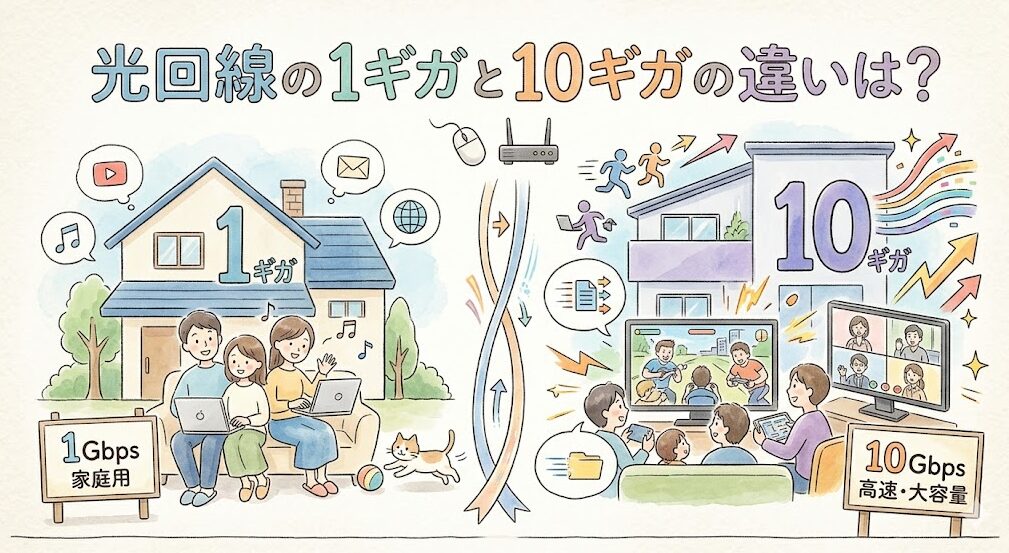
10ギガにする価値がある人と、1ギガのままで十分な人の境界線は、ズバリ「家族の同時利用の多さ」と「大容量データの扱い」にあります。
1ギガで十分な人
以下の条件に当てはまるなら、あえて高いお金を払って10ギガにする必要はありません。
今の1ギガ回線を継続するか、もし遅いと感じるなら「ルーターの買い替え」や「IPv6(IPoE)接続への変更」で解決する可能性が高いです。
- ✅ 一人暮らし、または夫婦2人暮らし
- ✅ ネットの用途は、スマホでのSNSやYouTube、Web検索がメイン
- ✅ 映画やドラマを見るのは、多くても同時に1〜2台の端末だけ
- ✅ Web会議はするが、大容量のファイル送受信は少ない
実は、ネットの用途で一番データ量を使うと思われる「4K動画の視聴」でも、そこまでとんでもない速度は必要ありません。
単独の用途であれば、1ギガ回線で十分すぎるほどのお釣りが来ます。
10ギガが向いている人
一方、以下のようなライフスタイルや環境があるなら、10ギガ回線へ乗り換えることで劇的に快適になる可能性があります。
- 🔥 家族3〜4人以上で、夜に一斉に動画・ゲーム・スマホを使う
- 🔥 パソコンやゲーム機を「有線LAN」で繋いでガッツリ使いたい
- 🔥 頻繁に数十GBのゲームソフトをダウンロードする
- 🔥 動画編集など、重いデータをクラウドにアップロードする仕事をしている
特に「家族全員が同時に重い通信をする時間帯」があるご家庭にとって、10ギガの太い回線は渋滞を回避する強力な武器になります。
1ギガと10ギガの違い一覧
「10ギガが速いのはわかるけど、具体的に何がどう違うの?」という疑問にお答えします。
実は速度以外にも、料金やエリア、必要な機器など、契約前に知っておくべき違いがたくさんあるんです。
最大速度の違い
当然ですが、一番の違いは「通信速度の理論上の最大値」です。
1ギガ回線は最大1Gbps(1000Mbps)、10ギガ回線は最大10Gbps(10000Mbps)。単純計算で数字上は10倍になります。
道路で例えるなら、1車線の道路がいきなり10車線の超巨大ハイウェイになるイメージです。
ただし、ここで絶対に知っておかなければならない注意点があります。
この「10Gbps」という数字は、あくまで「技術規格上の最大値」です。
実際に家でスマホやパソコンを使う時に、常に10Gbpsの速度が出るわけではありません。
料金の違い
10ギガ回線は、1ギガ回線に比べて基本料金が高く設定されています。
プロバイダや事業者によって異なりますが、月額料金でおおよそ「+500円〜1,500円」程度の差が出ることが多いです。
「なんだ、月に1,000円くらいの違いなら10ギガにしようかな」
そう思うかもしれませんが、少し待ってください。
実は見落としがちなのが「総コスト」の視点です。
10ギガ回線の性能を引き出すためには、専用の高スペックなルーターをレンタルするか、自分で購入する必要があります。
また、初回導入時に機器交換費用や工事費がかかるケースもあるため、「3年間使った場合の総支払額」で比較することが大切です。
提供エリアの違い
1ギガ回線は全国ほぼどこでも利用できますが、10ギガ回線はまだ提供エリアが限定的です。
都市部を中心に急速にエリアは拡大していますが、お住まいの地域によってはそもそも申し込めない場合があります。
さらに、マンションにお住まいの場合は要注意。
建物の設備や配線方式、管理会社の意向によっては、エリア内であっても10ギガ回線が引き込めないケースが多々あります。
ルーター・LANケーブル・端末の違い
これが最も重要と言っても過言ではありません。
10ギガの回線を契約しても、家にある機器が「1ギガまでしか対応していない古いもの」のままだと、速度は絶対に1ギガ以上出ません。
- ルーター:「10Gbps対応(WAN/LANポート)」のものが必要。
- LANケーブル:「カテゴリ6A(Cat6A)」以上の規格が必要。
- 端末(PC等):10Gbps(10GBASE-T)や2.5Gbpsに対応した有線LANポート、または最新のWi-Fi規格(Wi-Fi 6/6E/7など)が必要。
10ギガにしても10倍速くならない理由
「10ギガに変えたのに、スマホで速度を測ったら全然速くなってない!」
ネット上では、こんな口コミをよく見かけます。
【筆者の大失敗談】
実はこれ、数年前の私自身のことなんです。
「夜のネットが遅すぎる!」とイライラして、勢いで10ギガ回線に乗り換えました。工事が終わって「これで爆速だ!」とワクワクしながらスマホをWi-Fiに繋いだのですが……体感は以前と全く同じ。
なぜか?
原因は「家電量販店で数年前に買った古いWi-Fiルーター」と、「壁の中を這わせていた古いLANケーブル(Cat5e)」をそのまま使い回していたからです。
せっかく家の外から極太のパイプでデータが届いているのに、家の中の入り口が「極細のストロー」のままだったんですね。
結局、最新のルーターとCat6AのLANケーブルに買い替えて、ようやく10ギガの恩恵を感じることができました。皆さんは私のような遠回りをしないでくださいね。
ベストエフォートとは
光回線は「ベストエフォート型」というサービス形式をとっています。
これは「規格上の最大速度に近づけるように最大限(ベスト)の努力(エフォート)はしますが、速度の保証はしませんよ」という意味です。
同じ地域の利用者が増えたり、アクセス先のサーバー(例えばYouTube側)が混雑していたりすると、いくら自宅の回線が10ギガでも実効速度は落ちます。
「10ギガ=いつでも必ず10Gbps出る」という誇大表現には注意してください。
Wi-Fiがボトルネックになるケース
10ギガの真の力を発揮できるのは「有線LAN接続」の時です。
スマホやタブレットでWi-Fi接続メインで使う場合、無線の規格自体がボトルネックになります。
最新のWi-Fi 6やWi-Fi 6Eに対応したルーターとスマホを使っても、無線で出せる実測値は数百Mbps〜1Gbps強程度になることが多いです。
「Wi-Fiメインで使う予定だから、単一端末の最高速度よりも、家族同時接続の安定性を高めたい」
10ギガをWi-Fiで使う場合は、このような考え方を持つのが正解です。
用途別|1ギガと10ギガどちらを選ぶ?
ここからは、具体的な用途別に「どれくらいの速度が必要なのか」を見ていきましょう。
公式のヘルプ情報を知ると、意外な事実がわかりますよ。
動画視聴・4K
「NetflixやYouTubeで高画質な4K動画を見たいから10ギガが必要だ!」
実はこれ、大きな誤解です。
Googleの公式情報によると、YouTubeで最高画質の「4K UHD」を快適に視聴するために推奨される持続的な速度は「20Mbps」です。
1Gbpsは1000Mbpsですから、理論上は1ギガ回線でも4K動画が同時に数十台再生できる余裕があります。
動画視聴がメインなら、1ギガで十分すぎます。
Web会議・在宅勤務
ZoomやTeamsを使ったWeb会議でも、そこまで巨大な帯域は使いません。
Zoomで高画質(1080p)のグループビデオ通話をする場合でも、推奨される帯域は「数Mbps台」です。
会議が途切れる原因の多くは、回線の最大速度不足ではなく、「Wi-Fiの電波が弱い(不安定)」「使っているルーターが古い」「マンションの共用設備が混雑している」ことのいずれかです。
オンラインゲーム
FPSや格闘ゲームなどのオンラインゲームでは、速度(帯域)よりも「Ping値(遅延)」と「通信の安定性」が圧倒的に重要です。
10ギガ回線にすることで、回線そのものの混雑を回避しやすく、結果的にPing値が安定してラグが減る可能性はあります。
しかし「10ギガにすれば絶対勝てるようになる」わけではないので過度な期待は禁物です。
ゲーム用途で最も大事なのは、1ギガであれ10ギガであれ「有線LANで繋ぐこと」です。
大容量ダウンロード/アップロード
ここが10ギガ最大の真骨頂です。
最近のPCゲームは100GBを超えるものも珍しくありません。
1ギガ回線ではダウンロードに数時間かかっていたような大作ゲームでも、10Gbps対応環境を整えた有線PCなら、数十分で終わらせることが可能です。
また、動画クリエイターなど、日常的に巨大なファイルを送受信する人にとって、この「時短」は月額数千円以上の価値があります。
タイムイズマネーを重視するヘビーユーザーには、間違いなく10ギガをおすすめします。
10ギガ導入前チェックリスト
「よし、うちの使い方は10ギガ向きだ!」と判断したあなた。
申し込む前に、以下の4つのポイントを必ずチェックしてください。
ここを怠ると、「契約したのに使えなかった」という悲劇が起きます。
提供エリア
まずは何より、自宅が10ギガの提供エリア内かを確認しましょう。
戸建てはOKでも、マンションは非対応というケースが非常に多いです。
ルーター
10Gbps対応のWANポート/LANポートを持つルーターが必要です。
自分で数万円出して買うのもありですが、最初は回線事業者から月額500円程度でレンタルできる「10ギガ対応ルーター」を利用するのが一番確実でコスパが良いです。
LANケーブル
ルーターからPCなどに繋ぐケーブルは「カテゴリ6A(Cat6A)」以上の規格を準備してください。
ケーブルに「Cat6A」などの印字があるので確認してみましょう。
PC・ゲーム機・スマホ
有線で10ギガのフルスピードを出したいPCには、「10GbE対応のLANポート(NIC)」が必要です。(一般的なPCは1Gbpsまでしか対応していません)。
スマホでWi-Fiを使うなら、最低でも「Wi-Fi 6」対応機種であることが望ましいです。
\ あなたの自宅は10ギガエリアに入ってる? /
主要10ギガ回線の比較
導入環境の確認ができたら、いよいよ回線選びです。
光回線を最もお得に契約する鉄則。
それは「自分が使っているスマホキャリアのセット割が効く回線を選ぶこと」です。
月額の基本料金だけで比較せず、家族全員のスマホ代が安くなる「実質的な総コスト」で選ぶのが最も賢い方法です。
| おすすめの回線 | こんな人に最適 | スマホセット割 |
|---|---|---|
| ドコモ光 10ギガ | ドコモユーザーなら一択。全国エリアで提供中。 | ドコモ |
| auひかり 10ギガ | 独自回線で速度に定評あり。関東の一部エリア中心。 | au / UQモバイル |
| SoftBank光 10ギガ | ソフトバンクユーザーに。他社違約金還元など手厚い。 | ソフトバンク / Y!mobile |
| NURO光 10ギガ | 料金設定が安く、ゲームユーザーに絶大な人気。 | ソフトバンク |
※料金やキャンペーンは時期によって変動します。必ず各社の公式サイトで最新の月額料金や工事費、解約条件を確認してください。
\ 各社の最新キャンペーン・詳細料金はこちら /
よくある誤解Q&A
最後に、10ギガ導入に関してよくある疑問や誤解をスパッと解消しておきます。
Q. 10ギガにしたら、スマホのWi-Fi速度も10倍になりますか?
A. なりません。
無線の規格(Wi-Fi)自体に速度の限界があるため、スマホで10Gbpsの速度が出ることはありません。ただし、家族が同時に複数のスマホで動画を見ても「重くなりにくい(ゆとりができる)」という大きなメリットはあります。
Q. 今の1ギガが遅いのですが、10ギガにするしか解決策はないですか?
A. そんなことはありません。
まずは今お使いのルーターが古くないか確認してください。また、接続方式が従来の「IPv4(PPPoE)」になっているなら、混雑を回避できる「IPv6(IPoE)」接続に切り替えるだけで、1ギガのままでも劇的に速度が改善するケースが非常に多いです。
まとめ用判断フロー
長くなりましたが、ここまで読んでいただきありがとうございます。
最後に、あなたが取るべき行動をシンプルにまとめます。
- 単身〜2人暮らしで動画メインなら:
▶︎ 1ギガ回線のままでOK。遅いならルーターの見直しを。 - 家族全員でネットをガンガン使う、大容量データを扱うなら:
▶︎ 10ギガ回線への乗り換えを検討! - 10ギガを検討するなら:
▶︎ まずは自宅が提供エリアか確認する。 - 申し込むなら:
▶︎ 使っているスマホのキャリアに合わせて、セット割が効く回線を選ぶ。 - 導入後は:
▶︎ 必ず「10ギガ対応ルーター」と「Cat6A以上のLANケーブル」を用意する。
光回線の選び方一つで、毎日のイライラは驚くほど解消されます。
「高いお金を払ったのに失敗した…」と後悔しないよう、この記事の判断基準を使って、あなたにぴったりの回線環境を手に入れてくださいね!