❕本ページはPRが含まれております
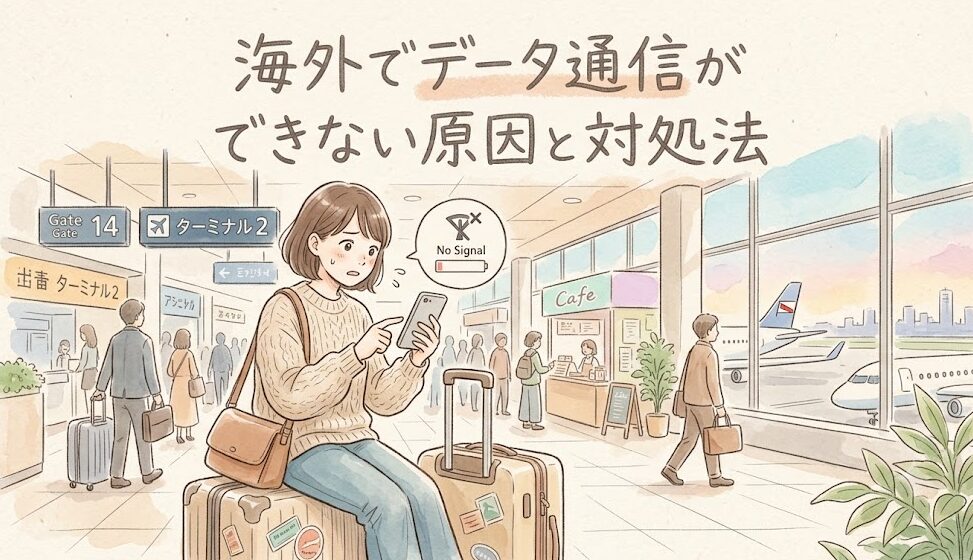
「海外に到着したばかりなのに、スマホが繋がらない!」
見知らぬ土地でネットが使えないのは、本当に焦りますよね。地図も開けない。翻訳アプリも動かない。同行者との連絡すら取れない。
実は私も数年前、バンコクの空港で同じ経験をしました。
事前にeSIMを購入して準備万端だったのに、いざ到着するとネットが全く使えなかったんです。原因は拍子抜けするほど単純。「データ通信に使う回線」が日本の主回線のままになっていました。
焦っていると、普段なら見落とさないような簡単な設定ミスに気づけません。
この記事では、今すぐ通信を復旧させたいあなたのために、原因の切り分けと最短の対処法をまとめました。
まずは落ち着いて、以下の「緊急チェックリスト」から順番に確認していきましょう。
海外でデータ通信ができないときの緊急チェックリスト
まずはスマホの基本設定にミスがないか、30秒で確認します。
まず確認する7項目
以下の7つのポイントを順番にチェックしてください。多くの場合、これだけでネットが開通します。
- 機内モードがオフか(飛行機のマークが消えているか)
- モバイルデータ通信がオンか
- データローミングが必要な回線でオンか
- データ通信に使うSIM/eSIMが正しいか(日本の回線になっていないか)
- 端末を再起動したか
- ネットワーク選択を手動で変えたか
- APN設定が必要か(格安SIMなどで設定プロファイルが邪魔していないか)
このチェックで解決しない場合、次の表で今のあなたの状況と照らし合わせてみましょう。
| 確認項目 | 正常な状態 | よくあるミス | 対処法 |
|---|---|---|---|
| 機内モード | オフ | オンのまま | オフにして30秒待つ |
症状別:あなたのスマホがつながらない原因
一口に「つながらない」と言っても、画面の表示によって原因は異なります。あなたのスマホは今、どの状態ですか?
圏外・アンテナが立たない場合
画面上部の電波マークが「圏外(No Service)」になっている場合。
これは、現地の通信業者の電波をうまく掴めていない状態です。まずはスマホの再起動を試してください。それでもダメな場合は、設定から「通信事業者の手動選択」を行います。
アンテナはあるのにネットだけ使えない場合
電波は立っている(4Gや5Gの表示がある)のに、ブラウザやアプリが開かないケース。
最も多いのは「モバイルデータ通信がオフになっている」または「データローミングがオフになっている」パターンです。
Wi-Fiは使えるがモバイル通信だけ使えない場合
空港の無料Wi-Fiには繋がるのに、外に出るとネットが切れてしまう場合。
これも端末内のローミング設定や、通信回線の選択ミスが疑われます。
eSIMを入れたのに使えない場合
最近急増しているのがこのトラブルです。eSIMは「インストールしただけ」では使えません。
端末にeSIMを追加した後、「データ通信に使用する回線」としてそのeSIMを選ぶ必要があります。
| 症状 | 可能性が高い原因 | 試すこと |
|---|---|---|
| 圏外 | 現地ネットワークを捕捉できていない | 再起動、通信事業者の手動選択 |
iPhoneで海外データ通信ができないときの確認手順
iPhoneをお使いの方に向けた、具体的な設定の確認手順です。
モバイルデータ通信の回線を確認する
「設定」>「モバイル通信」を開きます。
「モバイルデータ通信」の項目をタップし、そこで選択されている回線が今回使いたい回線(海外用eSIMなど)になっているか確認してください。日本の主回線が選ばれていると、現地のネットは使えません。
データローミングを確認する
同じく「設定」>「モバイル通信」から、海外で使う回線(eSIMなど)を選択します。
その中にある「データローミング」のスイッチをオン(緑色)にします。
日本の通信キャリアのままローミングを使う場合は、主回線のデータローミングをオンにします。
一方、海外用eSIMを使う場合は、高額請求を防ぐために主回線のデータローミングはオフにしておくのが無難です。
eSIMの有効化・主回線/副回線を確認する
iPhoneでは複数のeSIMを保存できますが、同時にオンにできる数には限りがあります。
使いたい旅行用eSIMの「この回線をオンにする」が緑色になっているか確認しましょう。
Androidで海外データ通信ができないときの確認手順
Android機種をお使いの方の手順です。(※機種やOSバージョンにより表記が若干異なります)
モバイルネットワーク設定を確認する
「設定」>「ネットワークとインターネット」>「モバイルネットワーク」と進みます。
ここで「モバイルデータ」がオンになっているか確認してください。デュアルSIM対応機種の場合は、データ通信に使用するSIMが正しく選択されているかチェックしましょう。
APN設定を確認する
海外SIMや一部のeSIMでは、手動でAPN(アクセスポイント名)を設定する必要があります。
「アクセスポイント名」の項目から、購入したSIMカードの説明書に書かれているAPN情報を追加し、それを選択してください。
ネットワーク事業者を手動選択する
電波が圏外のまま拾えない場合、自動選択を外します。
「ネットワークを自動的に選択」のスイッチをオフにすると、周囲の通信業者のリストが表示されます。現地の主要なキャリア(AT&TやT-Mobileなど)を手動でタップして接続を試みてください。
eSIMが海外でつながらない主な原因
eSIM特有のつながらない原因を深掘りします。
eSIMが端末に追加されていない
出発前にQRコードを読み込んでインストールしましたか?
まだの場合は、空港などの無料Wi-Fiに接続して、まずはプロファイルをダウンロードしてください。
データ通信に使う回線がeSIMになっていない
前述の通り、これが最も多い失敗です。主回線と副回線を併用している場合、必ず「データ通信」の割り当てを旅行用eSIMに変更してください。
eSIM側のデータローミングがオフ
海外用のeSIMは、ローミングを利用して現地のネットワークに接続する仕組みのものが多く存在します。そのため、そのeSIMの「データローミング」をオンにしないと通信できません。
APN・対応国・有効期限・データ容量切れ
国をまたぐ周遊eSIMの場合、対応していない国に入ってしまった可能性があります。
また、気づかないうちにバックグラウンドでクラウドへの写真同期が行われ、データ容量を使い切っているケースも少なくありません。
キャリアローミングでつながらない場合の確認点
ドコモ、au、ソフトバンク、楽天モバイルなどの日本のキャリアのまま、海外ローミングを利用する場合のチェックポイントです。
契約プランが海外利用に対応しているか
そもそもお使いのプランが海外ローミングに非対応、あるいは事前申し込みが必要なプランではありませんか?
ahamoや楽天モバイルは事前申し込み不要でそのまま使えますが、一部の格安SIMや旧プランでは手続きが必要な場合があります。
利用停止・上限・対象国を確認する
電話やSMSの利用額が一定を超えると、不正利用防止のために通信が制限されることがあります。また、滞在国がローミング対象エリア外の可能性もゼロではありません。
現地通信事業者を手動で切り替える
キャリアの公式ヘルプでも推奨されているのが「再起動」と「事業者手動切り替え」です。自動で電波を掴みにくい場合は、手動で提携先のキャリアを選択してください。
現地SIMでデータ通信ができない場合の確認点
現地の空港で物理的なSIMカードを購入して差し替えた場合です。
SIMロック・対応周波数・APN
古いスマホを使っている場合、端末の「SIMロック」が解除されていないと、海外のSIMカードは認識しません。
また、日本の格安SIMのプロファイル(APN設定)が残っていると、現地の電波を掴めないことがあります。不要なプロファイルは削除しましょう。
開通手続き・本人確認・残容量
国によっては、購入後にパスポートを使ったアクティベーション(開通手続き)が必要です。SMSで特定の番号にメッセージを送らないと有効にならないSIMもあります。購入したお店で確認してもらうのが確実です。
無料Wi-Fiで一時的にしのぐ場合の注意点
設定をいじっても直らない。とりあえず連絡だけでも取りたい。そんな時は無料Wi-Fiに頼ることになりますが、リスクも知っておきましょう。
空港・ホテル・カフェWi-Fiの使い方
緊急時には、空港やホテルの公式Wi-Fiに接続してください。パスワードがかかっているものや、受付で案内される正規のネットワークを選ぶことが大切です。
ログイン情報・クレジットカード入力は避ける
暗号化されていない正体不明のアクセスポイントには絶対に繋いではいけません。
偽のアクセスポイントに接続してしまうと、通信内容が盗聴される恐れがあります。
やむを得ずフリーWi-Fiを使う際は、ネット検索や地図の確認にとどめ、クレジットカード番号の入力や重要アカウントへのログインは控えてください。
| 行動 | リスク | 代替策 |
|---|---|---|
| クレジットカード番号入力 | 通信の盗聴・情報漏えい | モバイル回線復旧後に行う |
どうしてもつながらない場合の代替手段
何をやってもダメな場合、時間を無駄にしないために代替手段に切り替えましょう。
空港・ホテルのWi-FiでeSIMを追加購入
もしあなたのスマホがeSIM対応機種なら、Wi-Fi環境さえあれば今からでも新しいeSIMを購入して即日開通させることが可能です。安価なものを買い直した方が、トラブルシューティングに何時間も悩むより賢明です。
キャリアサポートに問い合わせる
日本のキャリアローミングを使っている場合は、海外からでも繋がる専用のサポート窓口があります。公衆電話やホテルの電話から問い合わせてみましょう。
海外Wi-Fiレンタル・現地SIMを検討する
空港の到着ロビーには、現地のWi-Fiルーターレンタル窓口やSIMカードの販売店があります。少し割高になるかもしれませんが、背に腹は代えられません。
次回の海外旅行で通信できない失敗を防ぐ準備
今回のトラブルを教訓に、次回の渡航では完璧な準備をしておきましょう。
出発前チェックリスト
日本にいる間に、以下の点を確認するだけで安心感が違います。
- スマホのSIMロックは解除されているか
- 契約中のプランは海外ローミング対象か
- eSIMの対応機種かどうか
eSIM・海外Wi-Fi・ローミング・現地SIMの選び方
通信手段には、それぞれ向き不向きがあります。
| 通信手段 | 向いている人 | 注意点 |
|---|---|---|
| 海外eSIM | 1人旅、スマホ操作に慣れている | eSIM対応端末が必須 |
| 海外Wi-Fi | 家族や複数人でシェアしたい | ルーターの持ち歩き・充電が必要 |
| ローミング | 手続きなしでそのまま使いたい | プランによって割高になる場合あり |
複数人で旅行するなら、設定も簡単でシェアできる海外Wi-Fiレンタルが圧倒的に安心です。
帰国後に戻す設定
日本に帰国したら、海外用eSIMをオフにし、主回線のモバイルデータ通信を再度オンに戻してください。これを忘れると、「日本でスマホが繋がらない!」とまた焦ることになります。
よくある質問
データローミングはオンにしていい?
海外eSIMや、海外専用のプランを契約している場合は、オンにしないと通信できません。
ただし、日本の従量課金プランのまま海外でオンにすると高額請求になる恐れがあるため、事前に契約内容を確認してください。
eSIMなのにローミングをオンにするのはなぜ?
海外向けのeSIMは、現地の通信事業者の電波を「提携(ローミング)」という形で借りて通信する仕組みになっていることが多いからです。そのため、設定上はローミングをオンにする必要があります。
アンテナはあるのにネットができないのはなぜ?
電波そのもの(通話回線)は捕捉していても、インターネットに繋ぐためのデータ通信経路(APNやデータ回線の指定)が正しく設定されていないためです。
フリーWi-Fiだけで海外旅行できる?
不可能ではありませんが、おすすめしません。
街中すべてにWi-Fiがあるわけではなく、道に迷った時や配車アプリを呼びたい時にネットがないと致命的です。また、セキュリティリスクもあるため、モバイル通信の準備は必須と言えます。
—
海外での通信トラブルは本当に心細いものです。
しかし、設定画面を順番に確認していけば、必ず解決の糸口が見つかります。まずは深呼吸をして、この記事のチェックリストを上から1つずつ試してみてくださいね。