❕本ページはPRが含まれております
ルーターの設定画面を開いたら、「WPA2」「WPA3」「WPA2/WPA3」という選択肢が出てきた。新しいWPA3を選んだほうが安全そうだけど、古いプリンターや家電がつながらなくなるのは困る。
このあたりで迷っているなら、先に結論です。全端末が対応しているならWPA3-Personalを優先し、古い端末が残るならWPA2/WPA3移行モードを検討すればOKです。
さらに古い機器が移行モードでも接続できない場合は、更新の可否を確認したうえでWPA2-Personal(AES)を暫定利用し、将来的に旧端末やルーターを更新する流れが現実的です。
この記事でわかること
- WPA2とWPA3で何が変わったのか
- WPA2/WPA3移行モードを選ぶべき人
- Wi-Fi 6・Wi-Fi 7・6GHzとWPA3の関係
- 今のルーターを買い替えるべきかどうか
この記事ではApple、Microsoft、Cisco、警視庁、RFC、CERT/CCなどの一次・公式情報を中心に確認しています。専門用語は必要なところだけ使い、最終的には「自宅では何を選ぶか」まで落とし込みます。
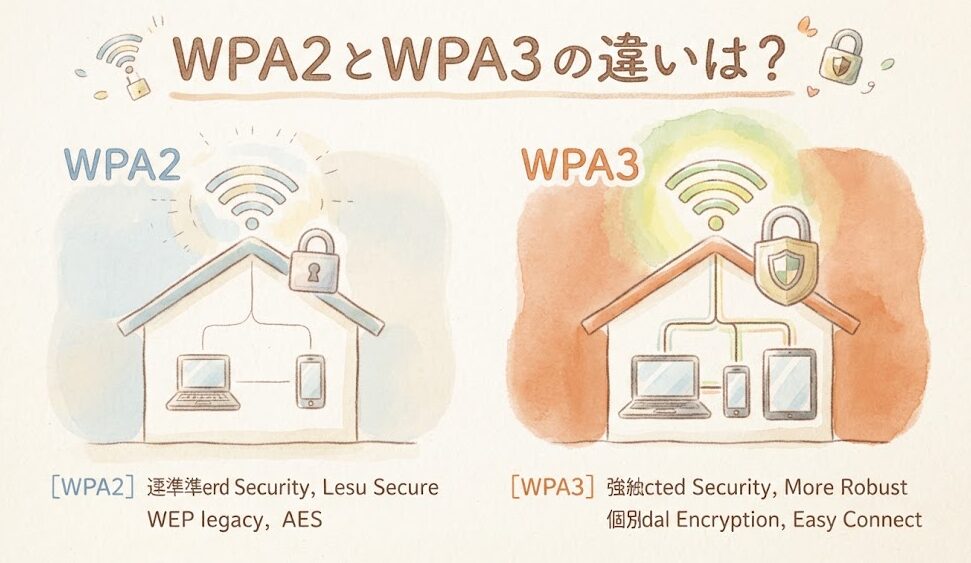
WPA2とWPA3の違いを先に比較|迷ったらこの3択で判断
WPA2とWPA3の違いを細かく覚える前に、まず自分の環境でどれを選ぶべきか確認しましょう。ここを決められれば、この記事の目的はほぼ達成です。
30秒で結論
- 全端末がWPA3対応 → WPA3-Personalを優先
- WPA2までの古い端末が残っている → WPA2/WPA3移行モードを候補にする
- 移行モードでも必要な旧端末がつながらない → 更新を確認し、WPA2-AESを暫定利用
- 6GHzを使う → WPA3系のセキュリティが前提
結論だけ知りたい人向け|WPA3・移行モード・WPA2-AES早見表
| あなたの環境 | 選ぶ候補 | 理由 | 次にすること |
|---|---|---|---|
| スマホ・PC・家電まで全てWPA3対応 | WPA3-Personal | より新しい認証・保護を利用できる | WPA3-onlyで全端末を接続テスト |
| 一部にWPA2までの古い端末がある | WPA2/WPA3移行 | 新旧機器を同じSSIDで使いやすい | 旧端末の更新時期を決める |
| 移行モードでも必要な旧端末が接続不可 | WPA2-Personal(AES)を暫定利用 | 互換性を優先する必要がある | FW・OS・ドライバー更新後、旧機器を更新 |
| Wi-Fi 6Eなどで6GHzを利用 | WPA3が前提 | 6GHzではWPA2運用が前提にならない | 端末側の6GHz・WPA3対応も確認 |
Appleの推奨設定でも、WPA3パーソナルを優先しつつ、古いデバイスとの互換性が必要ならWPA2/WPA3移行、より安全なモードを利用できない場合はWPA2パーソナル(AES)を選択肢としています。
参考:Apple「Wi-FiルーターとWi-Fiアクセスポイントの推奨設定」
WPA2とWPA3の違い比較表
「結局、技術的には何が違うの?」という人向けに、家庭で判断に必要な項目だけまとめます。細かい暗号数学まで覚える必要はありません。
| 比較項目 | WPA2-Personal | WPA3-Personal | 実際の意味 |
|---|---|---|---|
| 主な認証方式 | PSK | SAE | WPA3ではパスワード認証の考え方が強化 |
| パスワード推測攻撃への耐性 | WPA3より弱い | 強化 | WPA3の重要な改善点 |
| PMF | 環境・設定による | 重要な要件 | 管理フレーム保護を強化 |
| 古い機器との互換性 | 比較的高い | 非対応機器あり | IoT・プリンター・家電は要確認 |
| 6GHz | 利用の前提にならない | 利用の前提 | Wi-Fi 6E利用者は特に重要 |
| 速度 | WPA2だから遅いわけではない | WPA3だから速いわけではない | WPA3は主にセキュリティ規格 |
| おすすめの考え方 | WPA3が利用できない場合の候補 | 対応環境なら優先 | 単純な新旧ではなく互換性で判断 |
警視庁も、家庭用Wi-Fiルーターでは暗号化方式をWPA3に設定することを推奨しています。一方で、実際の家庭では古い端末が混ざるため、互換性を無視して切り替えればいいわけではありません。
参考:警視庁「Wi-Fi(無線LAN)ルーターをお使いの方へ」
WPA2を使っているだけで「今すぐ危険」とは考えない
ここは大事です。WPA2を使っている=即アウト、という話ではありません。
WPA2には長い利用実績があり、現在もWPA3非対応機器との互換性が必要な場面があります。ただし、より新しいWPA3を利用できる環境なら、わざわざ古い方式へ固定する理由は少なくなります。
反対に避けたいのは、WEP、WPA、TKIP、WPA/WPA2混合などの古い設定です。Appleもこれらの脆弱な設定を避けるよう案内しています。
つまり「WPA2だから不安」と焦るより、WPA2-Personal(AES)なのか、さらに古い方式なのかを先に確認するほうが実用的です。
WPA2とWPA3で最も大きく変わったのは認証方式
WPA3が「新しいから安全」という説明だけだと、設定を変える理由としては弱いですよね。家庭向けで特に大きいのは、WPA2-PersonalのPSKからWPA3-PersonalのSAEへ認証方式が変わったことです。
WPA2-PersonalのPSKとは
WPA2-Personalでは、家庭で設定したWi-FiパスワードをもとにPSK(Pre-Shared Key)を利用します。長年使われてきた仕組みで、AESと組み合わせたWPA2は今も互換性重視の選択肢になります。
一方、パスワードから得られる情報を材料にした攻撃への耐性という点では、WPA3で採用されたSAEのほうが改善されています。
WPA3-PersonalのSAEはオフライン辞書攻撃への耐性を強化
WPA3-Personalで使われるSAE(Simultaneous Authentication of Equals)は、パスワードを使った認証をより強くするための仕組みです。
SAEの基礎となるDragonfly Key Exchangeを定めたRFC 7664では、能動攻撃・受動攻撃だけでなく、オフライン辞書攻撃への耐性を持つ鍵交換として説明されています。
ざっくり理解するなら:
WPA3は「盗聴した情報を持ち帰って、あとから大量のパスワード候補を試す」という攻撃をやりにくくする方向で強化されています。
ただし、WPA3にすれば「password123」のような弱いパスワードでも安心、という意味ではありません。警視庁も推測されにくい複雑なパスワードを設定するよう案内しています。
参考:RFC 7664: Dragonfly Key Exchange
SAEの後にも4-way handshakeは行われる
ここは一般向け解説で単純化されやすいポイントです。「WPA2は4-way handshake、WPA3はSAE」という対比だけを見ると、WPA3では4-way handshakeがなくなったように感じます。
実際には、WPA3-PersonalではSAEで認証と鍵確立を進めたあと、その後の鍵生成・接続処理へ続きます。CiscoのWPA3導入資料でも、SAEとその後の処理を分けて説明しています。
| 方式 | 初心者向け概念図 |
|---|---|
| WPA2-Personal | パスフレーズ / PSK → PMK → 4-way handshake → PTK |
| WPA3-Personal | パスフレーズ → SAE → PMK → 4-way handshake → PTK |
この違いを細かく暗記する必要はありません。「WPA3ではSAEが新しい認証の中心になったが、Wi-Fi接続全体がSAEだけで完結するわけではない」と理解すれば十分です。
WPA3で強化されたその他のセキュリティ
WPA3の違いはSAEだけではありません。家庭ユーザーが知っておきたいのはPMF、企業向けではWPA3-Enterprise、そして「WPA3だから絶対安全ではない」という3点です。
PMFはWi-Fiの管理用通信を守る仕組み
PMF(Protected Management Frames)は、Wi-Fiの接続や切断などに使われる管理フレームを保護する仕組みです。データ本文の暗号化とは別の場所を守ります。
Ciscoの資料ではWPA3でPMFが重要な要件として扱われています。特に6GHzではPMFを含む新しいセキュリティ要件が前提になります。
専門用語として覚えるなら「PMF=管理用通信を守る仕組み」だけで大丈夫です。
WPA3-Enterpriseの192-bitは家庭用WPA3-Personalとは別で考える
検索すると「WPA3は192-bitセキュリティ」と書かれた説明を見かけますが、家庭用のWPA3-Personalと企業向けのWPA3-Enterpriseを同じものとして扱うと混乱します。
MicrosoftもWPA3-PersonalとWPA3-Enterprise、さらに192-bit相当の企業向けモードを分けて説明しています。自宅のルーター設定で迷っているなら、まず見るべきはWPA3-Personalです。
参考:Microsoft「WindowsでのWi-Fiの高速化とセキュリティ強化」
WPA3でも脆弱性がゼロになるわけではない
新しい規格を見ると「これに変えればもう安心」と思いがちですが、セキュリティではその考え方が危険です。WPA3にも過去に設計・実装上の問題が報告されています。
2019年にはCERT/CCが、SAEやhostapd、wpa_supplicantの実装などに関する複数の脆弱性を公開しました。これらは「Dragonblood」と呼ばれています。
重要なのは、古い脆弱性を見て「現在のWPA3も危険」と決めつけることではありません。むしろ、規格が新しくてもファームウェアやOSの更新は必要という教訓として見るべきです。
参考:CERT/CC「WPA3 design issues and implementation vulnerabilities」
WPA3とWi-Fi 6・Wi-Fi 7は役割が違う
WPA3にすると通信速度が上がる、と期待しているなら少し整理が必要です。WPA3は主にセキュリティ、Wi-Fi 6やWi-Fi 7は主に通信性能の世代です。
MicrosoftもWi-Fi 6/6EやWi-Fi 7の速度・容量・効率と、WPA3のセキュリティ強化を別の技術として説明しています。
混同しやすいポイント
- WPA3:Wi-Fiの認証・セキュリティ
- Wi-Fi 6 / 6E / 7:通信速度・容量・効率などの無線規格
WPA2からWPA3へ変更しただけで、回線契約や電波状況まで含めた通信速度が大幅に速くなるわけではありません。
WPA3にもデメリットがある|最大の注意点は古い機器との互換性
WPA3の弱点を一つ挙げるなら、家庭では互換性です。スマホとPCだけ見て「全部新しいから大丈夫」と判断すると、あとで家電がつながらず困ることがあります。
古いスマホ・PC・プリンター・家電が接続できない場合がある
WPA3-onlyに変更すると、WPA3に対応していない端末は接続できません。特に見落としやすいのが、毎日操作しない機器です。
- プリンター
- テレビ・レコーダー
- エアコン
- スマートスピーカー
- ロボット掃除機
- 見守りカメラ
- 古いゲーム機
- その他のIoT機器
スマホはすぐ気づけます。でも、月に数回しか使わないプリンターは、必要な日に初めて「つながらない」と気づきます。
実機で起きる例|WPA3や移行モードに対応できない家電もある
これは想像上の話ではありません。ゼネラルのエアコン向け公式FAQでは、対象の無線LAN接続について、ルーターの暗号化方式がWPA3やWPA2/WPA3混在(移行)モードになっていないことを確認するよう案内しています。
実例からわかること:
「スマホとPCがWPA3対応だから自宅全体も大丈夫」とは限りません。家電メーカー側の仕様まで確認してから切り替えるのが安全です。
個人的な体験談を作るより、こうしたメーカー公開の実機ケースを見るほうが判断材料として確実です。
参考:ゼネラル「無線LANルーターとの接続を行ったが接続ランプが点灯しません」
ルーターだけWPA3対応でも使えない場合がある
もう一つの落とし穴は「ルーターにWPA3対応と書いてあるから、自宅ではWPA3が使える」と思ってしまうことです。
実際には少なくとも、次の4層で確認したほうがトラブルを切り分けやすくなります。
- ルーター / アクセスポイント
- スマホ・PC・家電などのクライアント本体
- OS
- 無線LANアダプター・ドライバー
Microsoft Learnでも、WindowsでWPA3-SAEを使う際はOS側だけでなくドライバー側のSAE・MFP関連サポートが必要になることが説明されています。
参考:Microsoft Learn「WPA3-SAE authentication」
WPA2/WPA3移行モードは便利だが「永久の最適解」ではない
新旧端末が混在する家庭では、WPA2/WPA3 Transitionalはかなり便利です。WPA3対応機器はWPA3、WPA2までの機器はWPA2で接続できます。
とはいえ、移行モードは名前のとおり「移行」のための設定です。Ciscoも必要な場合にのみ使用し、最大限のセキュリティを得るにはWPA3のみを推奨しています。
古いプリンター1台のために何年も混在モードを固定するのではなく、買い替え時期が来たらWPA3-onlyへ移行する。ここまで決めておくと運用がラクです。
自分の場合はWPA2とWPA3のどれを選ぶ?4つのケースで判断
ここまでで違いは分かったと思います。次は「自分の家なら何を選ぶか」です。設定画面を開く前に、次のケースに当てはめてください。
ケース1:全端末がWPA3対応ならWPA3-Personal
スマホ、PC、タブレット、テレビ、プリンター、IoT家電までWPA3対応を確認できているなら、WPA3-Personalを第一候補にします。
切り替えたあとは、普段使うスマホだけでなく、接続機器を一通りテストしてください。寝室のテレビやプリンターなど、利用頻度の低い機器ほど忘れやすいです。
ケース2:古い端末が一部あるならWPA2/WPA3 Transitional
新しいスマホ・PCはWPA3対応だけれど、プリンターや家電だけWPA2まで。このような家庭ではWPA2/WPA3移行モードが現実的です。
Appleも、古いデバイスとの互換性が必要な場合にWPA2/WPA3 Transitionalを案内しています。
ただし、この設定にしたら終わりではありません。旧機器の更新時期を決め、将来的にWPA3-onlyへ移る前提で使うのがおすすめです。
ケース3:旧IoTが移行モードでもつながらないならWPA2-AESを暫定利用
古い家電やIoTの中には、WPA2/WPA3移行モード自体に対応できないものがあります。その場合、いきなり機器を捨てる必要はありません。
まずは次の順番で確認します。
- ルーターのファームウェアを更新
- 端末のOS・アプリを更新
- PCなら無線LANドライバーを更新
- メーカー公式の対応暗号方式を確認
- 再接続をテスト
それでも接続できず、その機器を使い続ける必要があるなら、WPA2-Personal(AES)を暫定利用する選択肢があります。
可能なら旧端末用SSIDやゲストネットワークなどへ分離し、最終的には旧端末を更新してWPA3へ移る計画を立てましょう。
ケース4:Wi-Fi 6Eの6GHzを使うならWPA3が前提
6GHzを使いたい場合は、WPA2とWPA3を好みで選ぶ話ではなくなります。Ciscoの導入資料では、WPA2セキュリティが設定されたWLANを6GHz帯でブロードキャストしない仕様が説明されています。
そのためWi-Fi 6Eや6GHzを使う場合は、ルーターだけでなく端末側も含めてWPA3対応を確認してください。
最終判断フロー
全端末がWPA3対応?
↓ YES → WPA3-only
↓ NO → WPA2/WPA3移行モードで全端末が接続できる?
↓ YES → 移行モードを暫定利用
↓ NO → ファームウェア / OS / ドライバー更新
↓ なお不可 → 旧端末分離またはWPA2-AES暫定
↓ 旧端末更新後 → WPA3-onlyへ移行
WPA3対応か確認する方法|切り替える前にここを見る
設定変更で一番避けたいのは、変更後に「あれもこれもつながらない」と気づくことです。先にルーターと接続機器を棚卸ししておけば、トラブルはかなり減らせます。
ルーターは製品仕様と管理画面を確認
まずルーターの型番を確認し、メーカー公式サイトや取扱説明書でWPA3-Personalへの対応を調べます。管理画面にWPA3が表示されていても、最新ファームウェアが必要な機種があります。
あわせてメーカーサポートが継続しているかも確認しましょう。WPA3対応の有無だけでなく、更新が受けられるかが長期運用では重要です。
iPhone・iPad・MacはApple公式の対応範囲を確認
Appleのプラットフォームセキュリティ資料では、WPA3対応機器の具体例としてiPhone 7以降、iPad第5世代以降、Late 2013以降で802.11ac以降に対応するMacなどが示されています。
ただし実際の接続可否はOSバージョンやアクセスポイント設定にも左右されるため、機種名だけで判断せず、OSを更新したうえで接続テストしてください。
参考:Apple「ワイヤレスネットワークに接続する際のセキュリティ機能」
Windowsは「netsh wlan show drivers」で確認できる
Windowsでは、Microsoftがコマンドプロンプトまたはターミナルでnetsh wlan show driversを実行し、ネットワークアダプターの対応状況を確認する方法を案内しています。
表示結果の「インフラストラクチャ モードでサポートされている認証と暗号」付近にWPA3 Personalが含まれているか確認します。
netsh wlan show driversルーターがWPA3対応なのにWindows PCだけ接続できないなら、無線LANアダプターとドライバーの確認が優先です。
参考:Microsoft「WindowsでのWi-Fiの高速化とセキュリティ強化」
プリンター・テレビ・IoT家電も一覧にする
スマホやPCだけではなく、Wi-Fiパスワードを一度設定したまま何年も触っていない機器も確認してください。
| 端末 | WPA3対応 | OS/FW更新 | 切替後テスト | 備考 |
|---|---|---|---|---|
| スマホ | □ | □ | □ | |
| ノートPC | □ | □ | □ | |
| テレビ | □ | □ | □ | |
| プリンター | □ | □ | □ | |
| エアコン | □ | □ | □ | |
| スマート家電 | □ | □ | □ |
このチェック表を埋めてから設定を変えるだけで、「変更した翌日に家族の端末が使えない」という失敗をかなり避けやすくなります。
WPA3にしても必要なセキュリティ対策
WPA3は大事です。ただ、家庭のWi-FiセキュリティをWPA3だけに任せるのはおすすめしません。
警視庁もWPA3に加えて、管理パスワード、ファームウェア、サポート終了機器、設定の定期確認まで案内しています。
ルーターのファームウェアを最新にする
ルーターのファームウェアに脆弱性が見つかった場合、メーカーから修正版が提供されることがあります。自動更新に対応している機種なら、有効にしておくと管理がラクです。
新しいWPA3を使っていても、古いファームウェアを放置していいわけではありません。
管理パスワードを初期設定のまま使わない
Wi-Fiへ接続するときのパスワードと、ルーター管理画面へ入る管理パスワードは別物です。
管理用パスワードが初期値のままだと、WPA3で無線通信を守っていても別の入口が弱くなります。警視庁は初期管理用パスワードを複雑なものへ変更するよう案内しています。
サポート終了機器は買い替えを検討する
古いルーターで一番困るのは、WPA3に非対応なことより、メーカーのセキュリティ更新が止まっていることです。
警視庁も、サポート終了後は新しい脆弱性が見つかってもファームウェア更新が提供されない場合があるとして、買い替えを検討するよう案内しています。
参考:警視庁「Wi-Fi(無線LAN)ルーターをお使いの方へ」
ルーター設定も定期的に確認する
設定は一度決めたら終わりではありません。不要なリモート管理、知らない設定変更、サポート終了など、時間が経つと状況が変わります。
半年〜1年に一度でも、メーカーの更新情報と管理画面を確認する習慣を作っておくと安心です。
WPA3対応ルーターへ買い替えたほうがよいケース
ここまで読んで、今のルーターでWPA3が使えるなら、無理に買い替える必要はありません。この記事の検索意図は「買うこと」ではなく「適切な設定を選ぶこと」です。
一方、次の条件に当てはまるなら、ルーター更新を検討する意味があります。
買い替えを検討したいチェック
- 現在のルーターがWPA3に対応していない
- メーカーサポートが終了している
- 最新ファームウェアが提供されていない
- 6GHzを使いたいが現在の機器が対応していない
- 旧端末の更新とあわせてネットワーク環境を整理したい
買い替え前に「WPA3対応」だけで選ばない
WPA3対応は重要ですが、それだけでルーターの良し悪しは決まりません。家庭内の端末構成、利用する帯域、メーカーの更新方針まで確認して選ぶほうが失敗しにくいです。
とくに古いIoT機器が多い家庭では、新しいルーターへ交換して即WPA3-onlyにするより、移行モードを使いながら旧機器を整理するほうがスムーズです。
商品導線は「必要な人だけ」でOK
今のルーターがWPA3対応で、メーカーのサポートも継続中なら、そのまま使って構いません。
反対に「WPA3非対応+サポート終了」なら、設定で頑張り続けるより更新を考えるタイミングです。以下のボタンは、該当する人だけ使ってください。
WPA2・WPA3でよくある疑問
WPA2はもう使ってはいけない?
一律に「使ってはいけない」とは言えません。WPA3へ移行できるなら優先したい一方、古い端末との互換性のためWPA2-Personal(AES)が必要な環境もあります。
重要なのはWEP、WPA、TKIPなど、より古く安全性の低い設定を避けることです。
WPA3にすると通信速度は速くなる?
WPA3そのものは速度規格ではないため、WPA2からWPA3へ切り替えただけで回線速度が大きく上がるとは限りません。
速度や容量はWi-Fi 6/6E/7、ルーター性能、端末性能、回線、電波環境などの影響を受けます。
WPA2/WPA3混在モードは安全?
互換性を確保するための実用的な移行手段です。ただし、最大限WPA3の保護を使える環境ならWPA3-onlyが優先です。
「一生この設定」ではなく、古い端末を更新するまでの過渡策として考えると分かりやすいです。
WPA3でWPSは使える?
WPSの扱いはルーターや設定方式によって異なるため、ここはメーカー公式仕様を確認してください。
WPA3対応だから必ず同じWPS動作になる、と一律に決めつけないほうが安全です。
WPA3ならVPNは不要?
WPA3とVPNは守る範囲が違います。WPA3は主にWi-Fi接続・無線区間の認証と保護に関係し、VPNは別の目的で通信を保護します。
「WPA3にしたからVPNという概念自体が不要」という関係ではありません。
Wi-Fi 6なら必ずWPA3?
Wi-Fi 6は無線通信規格、WPA3はセキュリティ規格です。対応関係は機器仕様によるため、Wi-Fi 6という表記だけで判断せずWPA3対応を別に確認しましょう。
AppleはWi-Fi 6対応デバイスでWPA3パーソナルを利用できると案内していますが、自宅全体で利用するにはルーターと各クライアントの双方の対応確認が必要です。
WPA3-PersonalとWPA3-Enterpriseはどちらを使う?
一般家庭なら通常はWPA3-Personalを確認します。WPA3-Enterpriseは企業・組織での認証基盤を前提とする別の運用です。
自宅ルーターの「WPA2かWPA3か」で迷っている段階なら、Enterpriseの詳細まで覚えなくても問題ありません。
まとめ|基本はWPA3、ただし「家にある全端末」で決める
WPA2とWPA3の違いで一番大切なのは、規格の新旧を暗記することではありません。自宅の端末構成を見て、より安全な方式へ無理なく移行することです。
この記事のまとめ
- 全端末が対応しているならWPA3-Personalを優先
- 古い端末が残るならWPA2/WPA3移行モードを候補にする
- 移行モードでも接続できない旧端末があるなら、更新を確認しWPA2-AESを暫定利用
- WPA3の大きな変化はPSKからSAEへの認証方式の強化
- SAEの後にも4-way handshakeの処理は続くため、単純な置き換えではない
- WPA3ではPMFも重要な保護要素になる
- WPA3に変更しても通信速度が必ず速くなるわけではない
- ルーターだけでなく端末・OS・ドライバーまで対応確認する
- プリンター・テレビ・エアコンなどIoT家電の見落としに注意
- 6GHzを使うならWPA3系セキュリティが前提
- ファームウェア・管理パスワード・サポート状況も同時に確認する
- WPA3非対応かつサポート終了ならルーター更新を検討する
今すぐやることは簡単です。ルーターの管理画面を開き、現在の暗号化方式を確認。そのあと、Wi-Fiにつながっている端末を一覧にしてWPA3対応をチェックしてください。
全部対応しているならWPA3へ。古い機器があるなら移行モードへ。どうしても非対応ならWPA2-AESを暫定利用し、旧機器を更新する。
この順番なら、セキュリティを上げながら「急に家電がつながらない」という失敗も避けやすくなります。
主な参考資料:
Apple 推奨ルーター設定 /
Apple Platform Security /
Microsoft Support /
Microsoft Learn /
Cisco WPA3導入ガイド /
警視庁 /
RFC 7664 /
CERT/CC /
ゼネラル公式FAQ