❕本ページはPRが含まれております
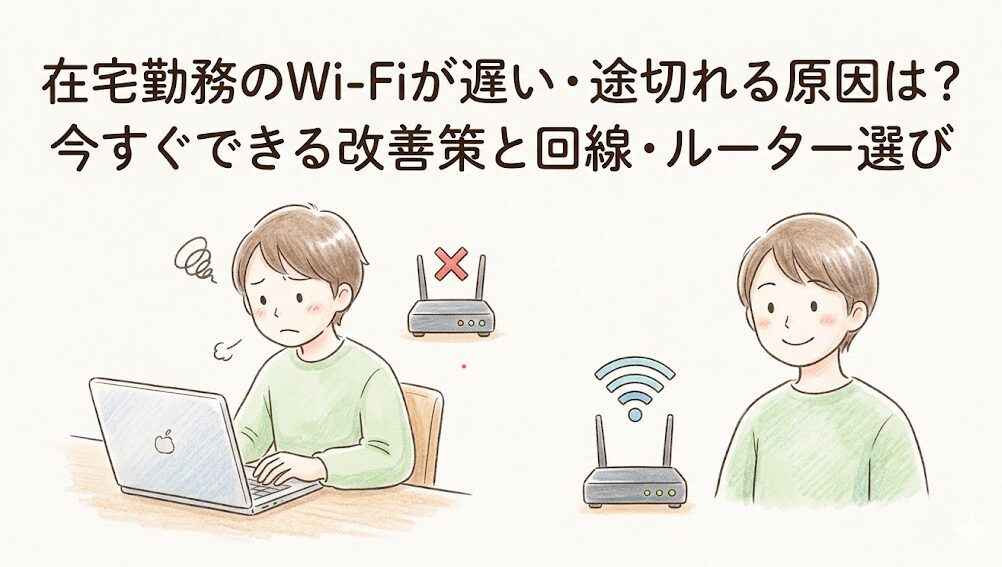
こんにちは。在宅勤務が増えてから、ご自宅のネット環境にストレスを感じていませんか?
「大事な会議中に突然画面が固まった」
「家族が動画を見始めると、一気に仕事のチャットが重くなる」
「ネットで測ると速いのに、なぜか体感では遅く感じる……」
こうした悩みを持つ方は非常に多いです。実は私も以前、大事なクライアントとの商談中にZoomがフリーズし、音声だけがブツブツと途切れて冷や汗をかいた経験があります。あの時の気まずい沈黙は今でも忘れられません。
原因は単純でした。ルーターを部屋の隅の床に置きっぱなしにし、おまけに隣の部屋で家族が高画質の動画を見ていたのです。その後、ルーターの置き場所を棚の上に見直し、仕事用のパソコンを5GHz帯に繋ぎ直しただけで、環境は劇的に改善しました。
在宅勤務のWi-Fi環境は、ちょっとしたコツを知るだけで劇的に良くなることがあります。高いルーターや回線を慌てて契約する前に、まずは現状を正しく診断しましょう。
この記事では、無料でできる改善策から、いざという時のルーター・回線選びまで、失敗しない順番で徹底的に解説していきます。
この記事でわかること
- Web会議に必要な「本当の速度」と「安定性」の目安
- Wi-Fiが遅くなる原因と、すぐ試せる無料改善策
- あなたのお家に最適な光回線・ルーターの選び方
在宅勤務に必要なWi-Fi環境の結論
結論から言うと、在宅勤務を快適にするために必要なのは「爆速のダウンロード速度」だけではありません。会議の映像や音声を相手に届けるための「上り速度」と、通信が途切れない「安定性」こそが命です。
オンライン会議に必要な速度目安
Web会議ツールが推奨している速度要件をご存知でしょうか?
例えばZoomの場合、1対1のビデオ通話(720p)では上り・下りともに1.2Mbps。グループ通話(720p)の場合は、下り2.6Mbps、上り1.8Mbpsが目安とされています。
参考:Zoom サポート
また、Cisco Webexの高画質(HD)ビデオでは、受信2.5Mbps、送信3.0Mbpsが求められます。
参考:Webex Help Center
「たった数Mbpsなら余裕では?」と思うかもしれません。しかし、これはあくまで「最低限必要な帯域」です。実際には、バックグラウンドでクラウドツールが同期していたり、家族が別の部屋でネットを使っていたりするため、常に10〜30Mbps程度は安定して出せる環境を作っておくのが理想です。
速度より重要な「安定性」
「スマホの速度測定アプリでは100Mbps以上出ているのに、なぜかTeamsがカクつく」。そんな経験はありませんか?
ここで見落とされがちなのが、Ping値(応答速度)やジッター(遅延の揺らぎ)です。これらが悪いと、データが相手に届くまでにラグが生じ、音声が飛んだり映像が乱れたりします。
速度測定の数字だけでなく、「パケットがスムーズに届いているか」という通信の品質が、オンライン会議の快適さを左右するのです。
Wi-Fiが遅い・途切れる主な原因
では、なぜWi-Fiは遅くなったり途切れたりするのでしょうか。その原因は大きく分けて「置き場所」「電波の干渉」「接続の混雑」の3つに分類できます。
ルーターの置き場所・障害物
ルーターをどこに置いていますか?
床への直置きや、テレビの裏、部屋の隅に隠すように置いているなら、すぐに改善の余地があります。Wi-Fiの電波はルーターを中心に球状に広がります。そのため、床に置くと電波の半分が無駄になってしまうのです。
また、水回り(キッチンや水槽の近く)や、金属製の棚の中も電波を遮断しやすいので避けましょう。理想は「家の中心で、床から1〜2メートルの高さ」です。
2.4GHz/5GHz/6GHzの使い分け
Wi-Fiには周波数帯という「電波の通り道」があります。
- 2.4GHz帯:壁や障害物に強く遠くまで届くが、電子レンジやBluetoothと干渉しやすく混雑しやすい。
- 5GHz帯:家電の電波と干渉せず速度が出やすいが、壁などの障害物に弱い。
仕事部屋がルーターと同じ部屋、あるいはドア一枚隔てた程度の近さなら、迷わず「5GHz帯」のSSIDに繋いでください。電子レンジを使った瞬間に会議が途切れる、という悲劇を防げます。
参考:BIGLOBE
同時接続と家族利用
最近のルーターは数十台の端末を繋げますが、実際には同時に通信を行うとルーターの処理が追いつかず、速度が落ちることがあります。
あなたが大事な会議をしている裏で、子供がオンラインゲームをし、パートナーがNetflixを高画質で見ている。このようなシチュエーションでは、通信の奪い合いが発生します。これを防ぐには、後述する高性能ルーターへの買い替えや、有線LANの活用が効果的です。
まず試す無料・低コスト改善策
原因がわかったところで、次はお金をかけずに今日からできる改善策を試してみましょう。
ルーター再起動・ファームウェア更新
一番手軽で、意外と効果が高いのが「ルーターの再起動」です。
ルーターも小さなパソコンのようなもの。何ヶ月もつけっぱなしだと内部に熱がこもったり、処理にエラーが蓄積したりします。コンセントを抜き、10秒ほど待ってから挿し直すだけで、嘘のようにスッキリと速度が戻ることがあります。
あわせて、ルーターの管理画面からファームウェア(システム)が最新版に更新されているかも確認しましょう。セキュリティの向上だけでなく、通信の安定化にも寄与します。
有線LAN接続を試す
「どうしても会議を途切れさせたくない!」という時の最強の解決策。それが有線LANです。
Wi-Fiの電波はどうしても目に見えない障害物やノイズの影響を受けます。パソコンとルーターをLANケーブルで直接繋げば、遅延(Ping値)も下がり、通信の安定性は格段に跳ね上がります。
Wi-Fiが原因なのか、それとも大元の回線が遅いのかを切り分けるためにも、一度有線で繋いでテストしてみることをおすすめします。
参考:イッツコム
IPv6/IPoE対応を確認
夜間や休日に極端に遅くなる場合、プロバイダの通信網が渋滞している可能性が高いです。これを回避する技術が「IPv6(IPoE方式)」です。
道路に例えるなら、従来のIPv4(PPPoE方式)が料金所で渋滞している一般道だとしたら、IPv6(IPoE)はノンストップでスイスイ走れる専用レーンのようなもの。
ご自身の契約プランとルーターが「IPv6/IPoE」に対応しているか、各プロバイダのマイページからぜひ確認してみてください。
回線タイプ別:光回線・ホームルーター・モバイルWi-Fi
無料の改善策を試してもダメだった場合、大元の回線自体を見直すタイミングかもしれません。在宅勤務における回線選びのポイントをタイプ別にまとめました。
光回線が向く人
在宅勤務の「最強の味方」は、やはり光回線です。
光ファイバーを直接自宅に引き込むため、圧倒的な下り速度はもちろんのこと、オンライン会議で重要な「上り速度」も非常に速く、遅延が少ないのが特徴です。
家族で同時にインターネットを使う方、大容量のクラウドデータを頻繁にやり取りする方、そしてオンライン会議が1日に何件も入る方は、光回線一択と言っても過言ではありません。
\ 安定したテレワーク環境を作るなら /
ホームルーターが向く人
「賃貸で光回線の工事ができない」「引っ越しが多くて固定回線は面倒」。そんな方にはホームルーターが向いています。
コンセントに挿すだけでその日からWi-Fiが使える手軽さが最大の魅力。ただし、携帯電話と同じ電波を使っているため、建物の構造やエリアによっては速度が安定しにくい弱点もあります。契約前に、スマホの電波がしっかり入る部屋かどうかを確認しましょう。
参考:NTT東日本
\ 工事不要!コンセントに挿すだけ /
モバイルWi-Fiが向く人
週に数回の在宅勤務で、カフェやコワーキングスペースでも仕事をしたい方はモバイルWi-Fi(ポケットWi-Fi)が便利です。
ただし、大容量のデータ通信を行うと速度制限がかかるプランも多いため、1日中ビデオ会議を繋ぎっぱなしにするようなヘビーな使い方にはあまり適していません。一時利用やサブ回線として割り切るのが賢い使い方です。
Wi-Fiルーターの選び方
光回線を契約していても、ルーターが5年以上前の古い機種だと、それがボトルネックになって速度が出ません。ルーター選びのポイントを押さえましょう。
Wi-Fi 6/6E/7は必要か
最近よく耳にする「Wi-Fi 6」や「Wi-Fi 7」。
最新規格のIEEE 802.11be(Wi-Fi 7)は、少なくとも30Gbit/s級のモードを定義するほど超高速です。
参考:IEEE Standards Association
しかし、「最新だから全員に必要か」というとそうではありません。最新規格の恩恵を受けるには、パソコンやスマホ側もその規格に対応している必要があります。在宅勤務の用途であれば、現在主流で価格も手頃な「Wi-Fi 6」対応ルーターを選べば、十分すぎるほど快適に仕事がこなせます。無理にオーバースペックな高額機器を買う必要はありません。
メッシュWi-Fiが向く家
戸建ての2階や3階、あるいは部屋数が多いマンションに住んでいる方。
「ルーターのある部屋は速いのに、仕事部屋に行くと電波が1本になる……」とお悩みなら、メッシュWi-Fiが最適です。複数台の機器が網目(メッシュ)のように電波を張り巡らせるため、家の中を移動しても途切れることなく自動で最適な電波に繋ぎ変えてくれます。中継機のように「手動でWi-Fiを切り替える手間」がないのが大きなメリットです。
\ 家中どこでも快適な通信を /
在宅勤務のWi-Fiセキュリティ
通信速度と同じくらい重要なのが、セキュリティ対策です。会社の機密情報を扱う以上、情報漏洩のリスクは絶対に避けなければなりません。
自宅Wi-Fiで最低限やる設定
自宅のルーターを買ったときのまま、初期パスワードで使っていませんか?
初期設定のままだと、悪意のある第三者に不正アクセスされるリスクが高まります。最低限、以下の3点は設定を見直しましょう。
- 管理画面のログインID・パスワードを変更する
- Wi-Fiの暗号化方式を「WPA2」または「WPA3」に設定する
- ルーターのファームウェアを常に最新に保つ
これだけで、自宅のネットワークの安全性はグッと高まります。
公衆Wi-Fi・カフェ勤務の注意
気分転換にカフェで仕事をする際、無料で飛んでいる「暗号化されていない公衆Wi-Fi」に繋ぐのは非常に危険です。パスワードなしで誰でも繋げるネットワークは、通信内容を盗み見られる恐れがあります。
外で仕事をする場合は、必ずスマホのテザリングを使用するか、会社指定のVPN(仮想プライベートネットワーク)を経由して通信を行うようにしてください。
ケース別おすすめ環境
最後に、あなたの状況に合わせた最適なWi-Fi環境の答え合わせをしましょう。
週1〜2日在宅
たまに在宅勤務をする程度で、そこまで重いデータのやり取りがない方。
まずは今ある環境のまま、「ルーターの置き場所改善」と「5GHz帯への接続」を試してください。これだけでもWeb会議の途切れは大きく改善するはずです。どうしても遅い時だけ、一時的に有線LANケーブルを引くのが最もコスパの良い方法です。
毎日在宅・会議多め
毎日フルリモートで働き、1日中ZoomやTeamsを繋いでいる方。そして家族もネットを使う方。
この場合は、通信環境への投資がそのまま仕事の生産性に直結します。迷わず「光回線(IPv6対応)+ Wi-Fi 6対応の高性能ルーター」を導入しましょう。仕事部屋がルーターから離れているなら、メッシュWi-Fiの導入や長めの有線LANケーブルの配線も検討してください。ストレスから完全に解放されます。
\まずはご自宅が対象エリアかチェック!/
工事できない賃貸
建物の都合で光回線が引けない、あるいは数ヶ月で引っ越す予定がある方。
無理に光回線を引こうとせず、「5G対応のホームルーター」を選択するのがベストです。最近のホームルーターは性能が向上しており、電波さえしっかり入ればオンライン会議も十分にこなせます。
\ 工事不要!コンセントに挿すだけ /