❕本ページはPRが含まれております
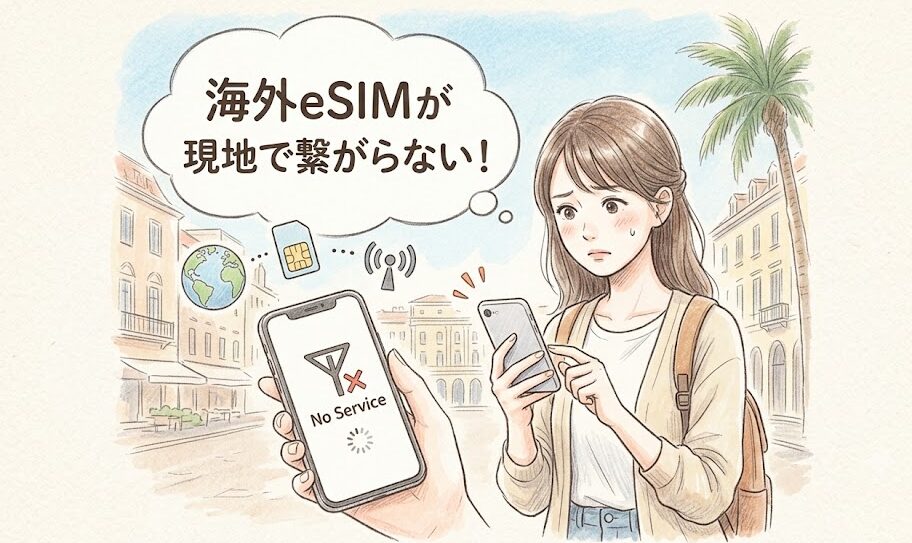
長時間のフライトを終えて、ようやく海外の空港に到着。さあ、スマホで地図を開こう、家族にLINEで連絡しよう……あれ?ネットに繋がらない!
「eSIMの設定は日本で済ませてきたはずなのに、なぜ?」
見知らぬ土地でスマホが使えないと、本当に焦りますよね。
でも、大丈夫。まずは落ち着いてください。
実は私自身も過去に、タイのスワンナプーム空港で「データローミングをオンにしたら高額請求されるかも!」と勝手に思い込み、ローミングをオフにしたまま1時間以上も設定画面と睨めっこした苦い経験があります。結局、Wi-Fiスポットを探し回って汗だくになりました。
海外eSIMが繋がらないトラブルは、「ほんの少しの設定モレ」が原因であることがほとんどです。
この記事では、海外でeSIMが繋がらない時に「今すぐ、どの順番で確認すべきか」をわかりやすく解説します。
むやみに設定をいじって主回線で高額請求されたり、誤ってeSIMを削除してしまったりする前に、ぜひ本記事の手順に沿って確認を進めてみてください。
海外eSIMが現地で繋がらないときは、まずこの順番で確認
焦っている時は、あちこちの設定画面を開いてしまいがちです。しかし、復旧への最短ルートは「リスクが低く、効果が高い手順」から順番に試すこと。
まずは以下のチェックリストに沿って、上から順に確認してみましょう。
- 機内モードをオン/オフする
- モバイルデータ通信が「旅行用eSIM」になっているか確認
- 旅行用eSIMの「データローミング」をオンにする
- eSIM回線自体が「オン(有効)」になっているか確認
- 再起動・ネットワーク手動選択・APNの確認
1. 機内モードをオン/オフして電波をつかみ直す
一番簡単で、意外と解決率が高いのがこの方法です。
スマホは、飛行機から降りた直後だと現地の電波をうまく掴み損ねていることがあります。
コントロールセンター(または設定画面)から、飛行機のマーク(機内モード)を一度オンにし、10秒ほど待ってから再度オフにしてみてください。これで強制的に現地の電波を探しに行き、スッと繋がることがあります。
2. モバイルデータ通信が旅行用eSIMになっているか確認
次に確認すべきは、スマホが「どの回線を使ってネット通信をしようとしているか」です。
デュアルSIM(主回線とeSIM)を使っている場合、モバイルデータ通信の割り当てが「主回線(日本のキャリア)」のままになっていると、現地でネットは使えません。
設定画面を開き、「モバイルデータ通信」の項目が、今回購入した「旅行用eSIM」にチェックされているかを必ず確認しましょう。
この設定を間違えると、繋がらないどころか主回線での通信が発生してしまうリスクもあります。
参考:Apple公式|海外旅行中のiPhoneでeSIMを使う
3. 旅行用eSIMのデータローミングをオンにする
ここが一番の落とし穴です。
「データローミング=高額請求」というイメージが強いため、オフにしている方が非常に多いのです。(過去の私です!)
日本の主回線のローミングはオフのままで正解です。しかし、「旅行用eSIMのデータローミング」はオンにしないと通信できないケースがほとんどです。
必ず「旅行用eSIM」の設定画面に入り、そこのデータローミングスイッチだけをオンにしてください。
参考:Apple公式|iPhone/iPadのローミングオプション
4. eSIM回線がオンになっているか確認
QRコードを読み込んでeSIMを追加しただけで満足していませんか?
追加したプロファイル(回線)が、設定画面で「オン(有効)」になっていないと機能しません。
設定内の「SIM」または「モバイル通信」一覧から、追加したeSIMを選択し、「この回線をオンにする」のスイッチが緑色(有効状態)になっているか確認しましょう。
5. 再起動・ネットワーク手動選択・APNを確認
ここまでやってもダメな場合、少しだけディープな設定を確認します。
まずはスマホ本体の再起動。これでシステムがリフレッシュされ、繋がることがあります。
それでもダメなら、「ネットワーク選択の手動切り替え」です。
通常は「自動」になっていますが、これをオフにすると現地の通信事業者(キャリア)の一覧が出てきます。eSIM事業者のマニュアルに記載されている推奨キャリアを手動で選んでみてください。
最後に「APN(アクセスポイント名)」の設定です。
自動設定されることが多いですが、一部のeSIMでは手動で「internet」や「em」などの文字列を入力する必要があります。購入時のメールやマニュアルを確認しましょう。
症状別|海外eSIMが繋がらない原因
ひとくちに「繋がらない」と言っても、画面の表示によって原因は異なります。あなたの今のスマホ画面はどの状態でしょうか?
| 症状 | 考えられる主な原因 |
|---|---|
| 圏外・No Serviceになる | ・対象外の国にいる ・スマホが対応バンド(周波数)を拾えていない ・SIMロックが解除されていない |
| 電波はあるのにネットだけ使えない | ・APN設定が間違っている ・データローミングがオフになっている ・購入したデータ容量を使い切った |
| アクティベートできない | ・Wi-Fi環境がない場所で設定しようとしている ・既に日本で読み込み済みのQRを再度読み込んでいる |
| 急に使えなくなった/低速になった | ・プランの有効期限が切れた ・1日の規定データ量を超過し速度制限がかかった |
圏外・No Serviceになる場合
電波のアンテナマークが1本も立たず、「圏外」になる場合、端末がその国のネットワークを全く認識していません。
「ネットワーク選択」を手動に切り替えて、現地の電波を探してみましょう。また、根本的にスマホの「SIMロック」が解除されていない場合は、他社のeSIMは利用できません。
電波はあるのにネットだけ使えない場合
アンテナは立っていて「4G」や「5G」と表示されているのに、ブラウザやLINEが開かないケース。
これは「電波は届いているが、インターネットへの入り口(APN)が間違っている」可能性が高いです。eSIMごとの正しいAPNが設定されているか確認してください。
アクティベートできない場合
「アクティベート中」から進まない、またはエラーが出る場合。
eSIMのインストールには必ず安定したWi-Fi環境が必要です。空港の不安定なフリーWi-Fiではなく、通信環境の良い場所で再度試すか、すでに設定が完了していないかプロファイル一覧を確認してください。
急に使えなくなった/低速になった場合
「さっきまで使えていたのに!」という場合は、データ容量の枯渇が疑われます。
特にテザリングを使って同行者とシェアしたり、バックグラウンドでクラウドに写真が同期されたりすると、あっという間に1日の制限を超えてしまいます。
iPhoneで海外eSIMが繋がらないときの確認項目
iPhoneユーザー向けに、絶対に確認しておきたい設定箇所を整理します。使い方によって設定方法が変わるので注意が必要です。
旅行用eSIMのみ使う場合
日本の電話番号宛の着信も一切受けず、旅行用eSIMだけで通信する場合は一番シンプルかつ安全です。
- 設定 > モバイル通信 を開く。
- 「主回線」を選択し、「この回線をオンにする」をオフにする。
- 「旅行用eSIM」を選択し、「この回線をオンにする」をオン。さらに「データローミング」をオン。
これで、日本側の主回線による意図しない通信や着信料金の発生を完全に防ぐことができます。
旅行用eSIMと主回線を併用する場合
「日本の電話番号でSMSを受け取りたい」「緊急の着信には出たい」という場合は、両方の回線をオンにしておきます。
- 「モバイルデータ通信」は必ず「旅行用eSIM」に設定。
- 「モバイルデータ通信の切替を許可」はオフにする。(※オンにすると電波が弱い時に主回線に切り替わってしまい、高額ローミング料金が発生するリスクがあります)
- 主回線の「データローミング」は必ずオフにする。
Androidで海外eSIMが繋がらないときの確認項目
Androidスマホは、PixelやGalaxyなどメーカーによって設定画面の名称が少し異なりますが、基本的な構造は同じです。
SIM設定・モバイルネットワーク・ローミング
- 設定 > ネットワークとインターネット > SIM を開きます。
- ダウンロードした旅行用eSIMをタップし、「SIMを使用」をオンにします。
- 「モバイルデータ」の項目で、主回線ではなく旅行用eSIMが選択されているか確認します。
- 旅行用eSIMの設定内にある「ローミング」スイッチをオンにします。
- APNを確認する場合は、同じ画面の「アクセスポイント名(APN)」をタップして確認・追加を行います。
Androidは「データ通信をどちらのSIMで行うか」の切り替えがメーカーによって少し分かりにくい場合があるので、設定画面をよく確認しましょう。
参考:ahamo公式コラム|Androidのデータローミング設定
やってはいけないこと|eSIM削除・主回線ローミング・むやみな再購入
繋がらないからといって、パニックになって「とりあえずリセットだ!」と適当に操作するのは大変危険です。
以下の行動は絶対に避けてください。
- 繋がらないからと「eSIMプロファイル」を削除する
- 焦って日本の「主回線のデータローミング」をオンにする
eSIM削除は再発行可否を確認してから
「繋がらないので、一旦eSIMを削除して最初からやり直そう」
これは最悪の悪手になる可能性があります。
多くの海外旅行用eSIMは、一度削除(プロファイルの消去)をすると二度と同じQRコードから再インストールすることができません。
買い直しになってしまう可能性が高いため、サポートの指示がない限り絶対に削除ボタンは押さないでください。
主回線のローミングを不用意にオンにしない
「全然繋がらないから、とりあえず主回線のローミングをオンにしちゃえ」と思う気持ちはわかります。
しかし、日本のキャリアの海外ローミング(従量課金)は、設定によっては数日で数万円〜数十万円の高額請求になる恐れがあります。
※ahamoなど、追加料金なしで海外ローミングが使える特別なプランを契約している場合を除きます。
それでも繋がらない場合の代替策
「手順をすべて試した。それでもやっぱり繋がらない……」
そんな時は、いつまでも設定画面と格闘して時間を無駄にするより、代替手段に切り替える決断も必要です。
ホテル・空港Wi-Fiでサポートに連絡
まずはフリーWi-Fiを拾い、購入したeSIM事業者のサポートへ連絡しましょう。
その際、「繋がりません」とだけ送るのではなく、以下の情報をセットで送ると解決が早いです。
- スマホの機種名(iPhone 14など)
- 現在のOSバージョン
- 購入した注文番号
- 現在の設定画面のスクリーンショット(モバイル通信画面とAPN画面)
別のeSIMを購入する前に確認すること
サポートからの返答が遅い、または返金対応になった場合、現地で別のeSIMを買い直すのも一つの手です。
Wi-Fi環境さえあれば、数分で新しいeSIMを購入して即時発行できるのがeSIMの最大のメリットです。
ただし、買い直す際は「自分のスマホにSIMロックがかかっていないか」「そのeSIMが渡航先の国に確実に対応しているか」を再確認してください。端末側の不具合だった場合、別会社のものを買っても繋がりません。
海外ローミング・Wi-Fi・現地SIMへの切替
もし、主回線がahamoや楽天モバイルなど、海外ローミングが手軽に(または無料で)使えるキャリアなら、そちらを頼るのが最も確実です。
また、現地の空港カウンターで物理的な「プリペイドSIM」を購入したり、ポケットWi-Fiをレンタルしたりするのも確実な代替手段です。
次回、現地で繋がらない失敗を防ぐ海外eSIMの選び方
今回のトラブルを教訓に、次回の旅行や出張では「失敗しにくいeSIM」を選び、事前準備を完璧にしておきましょう。
日本語サポート・対応国・対応端末・APN情報を確認
価格の安さだけでマイナーなeSIMブランドを選ぶと、トラブル時に英語対応しかなく泣き寝入りになることがあります。
選ぶ際の基準は以下の通りです。
- 日本語でのLINE・チャットサポートがあるか(時差を考慮して24時間対応ならベスト)
- APN設定の情報が公式サイトやメールで分かりやすく記載されているか
- 自分のスマホ機種が「動作確認済み端末リスト」に入っているか
出発前にどこまで設定しておくべきか
現地でのトラブルを最小限にするには、「日本にいるうち(自宅のWi-Fi環境下)にQRコードを読み込み、eSIMをインストールしておくこと」が鉄則です。
追加したeSIM回線は「オフ」にしておき、現地に着いたら「オン」にしてデータローミングを有効にするだけ、という状態を作っておけば、空港で焦ることは劇的に減ります。
海外での通信手段は、命綱とも言える大切なものです。
本記事の手順で無事にネットが復旧し、快適なご旅行・ご出張が続けられることを願っています!