❕本ページはPRが含まれております
「回線速度は数百メガ出ているのに、なぜか撃ち合いで負ける」
「Pingは20msで安定しているはずなのに、敵が瞬間移動する」
FPSやTPS、格闘ゲームをプレイしていて、こんな理不尽な思いをしたことはありませんか?
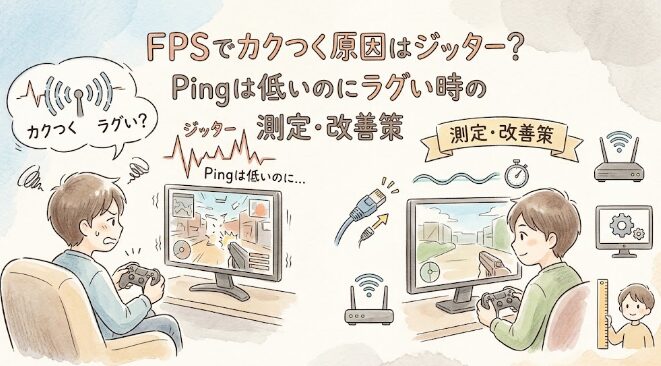
私自身、Apex Legendsのランクマッチで全く同じ地獄を味わいました。Pingは低いのに、インファイトの瞬間に画面がカクつき、弾抜けして負ける日々。最初は「ゲームサーバーのせいだ」と諦めていましたが、ある指標を測定してみたら、家族が動画を見ている時間帯だけ数値が異常に跳ね上がっていたんです。
その指標こそが「ジッター(Jitter)」です。
焦って数万円もするゲーミングルーターを買ったり、よく調べずに光回線を乗り換えたりするのはちょっと待ってください。原因を知らずにお金を使っても、全く直らない可能性があります。
この記事では、ゲーム中のラグの正体であるジッター値の測定方法から、原因の切り分け、そして0円からできる低コストな改善手順までを徹底的に解説します。
- Pingは低いのにラグい本当の理由
- ジッターの正しい測定方法と目安
- 自宅・プロバイダ・ゲーム側の原因切り分け方
- 無駄な出費をしないための順番と対策
症状全体から原因を整理したい場合は、先にゲームがラグい原因の共通診断をご覧ください。この記事では、Pingが低いのにカクつくケースとジッターに絞って詳しく解説します。
結論|ゲームのジッター改善は「測定→切り分け→低コスト対策」の順で行う
ゲームのジッターを改善するための最短ルートは、いきなり機材を買うことではありません。
「自分の環境を測定し、原因を切り分け、お金のかからない対策から試す」ことです。
実は、回線速度(Mbps)だけが速くてもゲームの快適さは保証されません。
出典:The Cloudflare Blog
速度だけでなく、レイテンシ(遅延)やジッター、パケットロスが体感品質に直結するからです。まずは現状を正しく把握しましょう。
まず試す順番:再起動、有線、バックグラウンド停止、測定
今すぐできるアクションは以下の4つです。
- 再起動:PC、ゲーム機、ルーター、ONUの電源を入れ直す。
- 有線化:もしWi-Fiを使っているなら、一時的でもいいので有線LANで繋いでみる。
- 通信停止:裏で動いているアプリや、家族の動画視聴などを一旦止める。
- 測定:その状態でジッター値を測る。
これだけで劇的に改善するケースは少なくありません。原因がどこにあるのかを探る第一歩です。
ジッターとは?Ping・パケットロス・回線速度との違い
そもそもジッターとは何なのでしょうか。
専門用語が並ぶと混乱してしまうので、わかりやすく整理しておきましょう。
| 指標 | 意味 | ゲームでの症状 |
|---|---|---|
| 回線速度 | 一度に運べるデータ量(道路の広さ) | アプデやDLが遅い |
| Ping (遅延) | データが往復する時間(目的地までの時間) | 常に入力がモッサリする |
| ジッター | Pingのブレ・揺らぎ(到着時間のバラつき) | 急にカクつく、ワープする |
| パケットロス | データそのものの欠落(荷物の紛失) | 弾抜け、巻き戻り |
Pingは応答時間、ジッターは応答時間のブレ
Ping(レイテンシ)は、あなたの操作がサーバーに届いて返ってくるまでの「時間」です。
これに対してジッターは、その時間がどれくらい不安定かを示す「ブレ幅」のことです。
国際的な技術規格(IETF)のRFC 3393でも、ジッターは「選択したパケット間の一方向遅延の差(Packet Delay Variation)」として定義されています。
出典:IETF Datatracker
つまり、普段のPingが15msと低くても、一瞬だけ100msに跳ね上がったりすると、ジッター値は高くなります。
パケットロスはデータ欠落、ジッターは到着タイミングの不安定さ
よく混同されますが、ジッターとパケットロスは別物です。
ジッターは「データは届いているけど、タイミングがバラバラで遅延する」状態。
パケットロスは「データそのものが途中で消滅して届かない」状態です。
どちらもゲームにおいては致命的ですが、ジッターが悪化しすぎると結果的にパケットロスを引き起こすこともあります。
ジッターが高いとゲームで何が起きる?
では、ジッターが高いと実際のプレイにどう影響するのでしょうか。
とくにFPSや格闘ゲームのような、コンマ数秒を争うジャンルでは深刻です。
敵や自分がワープする
キャラクターの動きがカクカクしたり、さっきまで目の前にいた敵が瞬間移動したりします。
これは、キャラクターの位置情報のデータが一定の間隔で届かず、まとめて遅れて届くために起こります。
Pingは低いのに撃ち負ける
「Ping 20msで快適なはずなのに、撃ち合いになると負ける」
この現象の正体こそ、ジッターの悪戯です。
ゲーム画面の右上にあるPing表示が平均して低くても、敵と交戦してデータ通信量が増えた瞬間にだけ遅延がブレている(負荷時ジッターが高い)可能性があります。
ジッター値の測定方法
自分の環境が悪いのかどうか、まずは数値化して確認しましょう。
おすすめの測定方法を3つ紹介します。
Cloudflare Speed Testで測る
一番おすすめなのが、ブラウザから簡単に詳細なテストができる「Cloudflare Speed Test」です。
このテストの優れている点は、「アイドル時(何もしていない時)」と「負荷時(ダウンロード・アップロード中)」のジッターを分けて測定できることです。
出典:The Cloudflare Blog
「自分一人なら快適だけど、家族が動画を見始めるとラグくなる」というケースは、この負荷時ジッターの数値を見ることで原因がハッキリします。
ゲーム内表示でPing・パケットロスを見る
Apex LegendsやValorantなど、多くの競技タイトルではゲーム内にネットワーク状況を表示する機能(パフォーマンスディスプレイ)があります。
EAの公式ヘルプでも、ゲーム内の表示を使ってFPS、レイテンシ、パケットロスを確認することが推奨されています。
出典:EAヘルプ
ブラウザのテスト結果が良くても、実際のゲームサーバーとの通信が不安定なら意味がありません。プレイ中の体感と数値を必ずすり合わせましょう。
Windows/Macのpingコマンドで簡易確認
特別なツールを使わなくても、PCのコマンドプロンプトやターミナルから「ping」コマンドを打つことで簡易的に確認できます。
ping 8.8.8.8 -t (GoogleのDNSサーバーへの継続Ping)などを実行し、表示される時間(ms)が「15ms, 16ms, 15ms, 150ms…」のように急に跳ね上がっていないかを目視でチェックします。
ゲーム向けジッター値の目安
「じゃあ、どれくらいの数値なら大丈夫なの?」と疑問に思いますよね。
よく「5ms以下なら快適」「10ms以下なら普通」と言われますが、これはあくまで実用上の目安です。測定するサーバーや時間帯によって変動するため、単一の数値だけで「絶対に大丈夫」とは断定できません。
出典:RFCエディタ
5ms以下・10ms以下などは実用目安で公式基準ではない
一般的に、対戦ゲームを快適にプレイするための実用目安としては以下のように言われています。
- 0〜5ms:非常に安定。FPSや格ゲーでもほぼラグを感じない。
- 10ms前後:普通。MMORPGやカジュアルプレイなら問題なし。
- 20ms以上:不安定。FPS等ではワープや弾抜けを感じやすくなる。
重要なのは平均値より急な跳ね上がり
平均が10msだとしても、「ずっと10ms」なのか「2msと50msを繰り返している」のかで体感は全く異なります。
ゲームで致命的なのは、後者の「急な跳ね上がり(スパイク)」です。測定時は、最大値がどこまで跳ねているかに注目してください。
ジッターが高い主な原因
ジッターが高い場合、原因は大きく分けて3つの層に切り分けられます。
宅内Wi-Fi・ルーター・LANケーブル
もっとも身近で、かつ原因になりやすいのがあなたの家の中の環境です。
Wi-Fiの電波干渉、ルーターの熱暴走やスペック不足、LANケーブルの断線や劣化などがこれに当たります。
回線混雑・PPPoE・ISP側
「夜の21時〜24時だけ急激にラグくなる」という場合は、プロバイダ(ISP)や回線網の混雑が疑われます。
とくに従来のPPPoE接続方式を使っている場合、利用者が集中する時間帯に網終端装置という部分で渋滞が起き、ジッターが悪化しやすくなります。
ゲームサーバー・地域・バックグラウンド通信
あなたの回線が完璧でも、接続先のゲームサーバーが物理的に遠かったり(海外サーバーなど)、サーバー自体が不調だったりすればジッターは高くなります。
また、PCの裏でWindowsのアップデートが走っていたりするのも原因の一つです。
今すぐできるジッター改善策
原因のアタリがついたら、まずは0円でできる対策から実行しましょう。
PC/ゲーム機/ルーター/ONUを再起動
ITトラブルの基本中の基本です。
ルーターやONU(光回線の終端装置)は、長期間起動しっぱなしだと熱を持ち、内部のメモリが圧迫されて通信が不安定になります。電源ケーブルを抜き、数分待ってから挿し直すだけであっさり直ることがあります。
Wi-Fiから有線LANに変える
Steamの公式サポートでも言及されていますが、無線接続は周囲の干渉によって断続的に通信が失敗することがあります。
出典:Steam サポート
Nintendo Switchなどでも、可能な限り有線LANアダプターや有線LAN端子付きドックを使って接続することが推奨されています。
出典:Nintendoサポート
まずは長いケーブルでも構わないので、有線で繋いでみてジッターが改善するかテストしてください。
バックグラウンド通信を止める
ゲーム以外の通信が帯域を奪うと、負荷時ジッターが悪化します。
ブラウザのタブを閉じる、Steam等の裏でのダウンロードを一時停止する。もし家族が大容量のダウンロードや動画視聴をしているなら、時間をズラしてもらう等の工夫が必要です。
Wi-Fiでジッターが高い場合の改善
家の構造上、どうしても有線LANが引けない場合の対策です。
ルーターとの距離・障害物・電子レンジを確認
任天堂のサポート情報によると、ルーターとゲーム機は2〜3mの距離に保ち、金属ラックの中や水槽の近くを避けることが案内されています。
出典:Nintendoサポート
また、電子レンジやBluetooth機器はWi-Fiの電波と干渉し、強烈なジッターを引き起こします。
2.4GHz/5GHz/6GHz、チャンネルを見直す
周囲に他のWi-Fi機器が多い場合、電波干渉で通信が不安定になります。
出典:Aterm サポート
障害物に強いが干渉しやすい「2.4GHz帯」を使っているなら、速度と安定性に優れた「5GHz帯」に変更しましょう。最新のルーターなら、全く混雑していない「6GHz帯(Wi-Fi 6E/7)」を使うことで、有線に近い安定感を得られる場合もあります。
中継器・メッシュWi-Fiの注意点
電波が届かないからといって安易に中継器を置くと、経由する機器が増える分だけ処理に時間がかかり、結果的にジッターが悪化(遅延が増加)するリスクがあります。購入するなら、ルーターと連携して効率よく通信するメッシュWi-Fiを検討しましょう。
有線なのにジッターが高いときの原因
「有線で繋いでいるのにラグい!」という方は、少し踏み込んだトラブルシューティングが必要です。
Ciscoの技術資料でも、回線内のどこかでキューイング(データ待ち)や処理の遅延が起きると、パケットレイテンシの変動(=ジッター)が生じると説明されています。
出典:Cisco
LANケーブルの規格・劣化・ポート速度
使っているLANケーブルが「Cat5(カテゴリ5)」などの古い規格だと、速度が全く出ません。最低でも「Cat5e」、できれば「Cat6」や「Cat6A」に変えましょう。
また、ペットに噛まれたり、ドアに挟んだりして内部で断線しかかっているケーブルもノイズの原因になります。
ルーター/ONUの発熱・古さ・処理能力
ルーターが5年以上前の古いモデルだと、現代の重いゲームデータや家族全員のスマホ通信を処理しきれず、ジッターが高くなります。機器を触ってみて異常に熱い場合は、熱暴走の危険があります。
PCドライバー・セキュリティソフト・常駐アプリ
PCゲーマーの場合、ネットワークアダプターのドライバーが古い、またはセキュリティソフトのファイアウォール機能が通信を過剰に監視しているせいでラグが発生していることがあります。常駐アプリを見直し、ドライバーを最新にアップデートしましょう。
IPv6/IPoEでジッターは改善する?
ネットでラグ対策を調べると「IPv6(IPoE)にすれば直る!」という記事をよく見かけますが、これは本当なのでしょうか。
PPPoE混雑が原因なら改善する可能性
NTT東日本のコラムにもある通り、IPoE接続は従来のPPPoE方式のように「網終端装置」という混雑ポイントを経由しないため、利用者が集中する時間帯でも通信速度が安定しやすいという特徴があります。
出典:NTT東日本
そのため、「夜の決まった時間帯だけジッターが高くなる」という人にとっては、非常に有効な解決策になります。
宅内Wi-Fiやゲームサーバー原因なら改善しない可能性
一方で、IPv6/IPoEは魔法の言葉ではありません。
もしあなたのラグの原因が「ルーターと部屋が遠い(Wi-Fi干渉)」「使っているLANケーブルが断線している」「ゲーム側のサーバーがパンクしている」といった場合、いくら回線側の接続方式をIPoEに変えてもジッターは一切改善しません。
だからこそ、事前の「原因の切り分け」が最重要なのです。
改善しない場合の回線・ルーター・LANケーブル選び
ここまで紹介した無料の対策や切り分けを行ってもジッターが下がらない場合、いよいよ環境への投資を検討するタイミングです。
LANケーブルだけでよい人
「有線でPCと直結したら安定した」という方は、ルーターや回線を変える必要はありません。
長いLANケーブルを綺麗に這わせるか、壁内配線を検討するだけで解決します。
ルーターを買い替えるべき人
「回線直結なら安定するが、ルーターを通すと有線でもラグい」
「家族がWi-Fiを使うと一気に悪化する」
「ルーターが5年以上前のもの」
こうした方は、処理能力の高い最新のルーター(Wi-Fi 6対応やQoS機能付き)への買い替えが効果的です。
光回線を見直すべき人
「有線で最新のルーターを使い、LANケーブルも新品なのに、夜になるとラグい」
「現在のプロバイダがIPoE(IPv4 over IPv6)に対応していない」
ここまで確認してダメなら、回線そのものやプロバイダの設備がボトルネックになっています。
ゲーマー向けに帯域を確保している光回線や、独自回線(NUROやauひかり等)、IPoE対応のプロバイダへの乗り換えを検討しましょう。
\夜間も安定!ゲーマーに選ばれている回線を比較/
FAQ
A. LANケーブルの劣化、ルーターの処理能力不足、PC側の設定(セキュリティソフトなど)、またはプロバイダの回線混雑が考えられます。一つずつ切り分けて確認してください。
A. 対戦ゲームでは5ms〜10ms前後が実用的な目安と言われますが、公式な基準ではありません。平均値よりも「プレイ中に極端に数値が跳ね上がらないか(安定性)」の方が重要です。
A. Ping(平均遅延)が低くても、ジッター(遅延のブレ)が大きいと通信のタイミングが不揃いになり、ワープや弾抜けといったラグが発生します。速度だけでなくジッター値の測定が必要です。