❕本ページはPRが含まれております
「自宅のインターネットをJ:COM NETにしたいけれど、どうやって申し込めばいいの?」
「WEB申し込みと電話申し込み、どっちがお得?」
「開通工事って何をするの?賃貸でも大家さんに怒られない?」
J:COM NET(ジェイコムネット)の新規契約を検討しているものの、手続きの手順や回線の種類、工事内容など、事前にクリアにしておきたい不安は多いはずです。
結論からお伝えすると、J:COM NETの申し込みは「公式WEB窓口」から行うのが最もお得でスムーズです。電話窓口や店頭にはないWEB限定の割引・還元特典が用意されており、待ち時間なしで24時間いつでも手続きできます。
本記事では、J:COM NETの新規申し込み手順をステップ形式でわかりやすく解説します。開通工事の詳しい流れや賃貸物件での注意点、キャッシュバックを確実に受け取るコツまで網羅しました。ぜひこの記事を参考に、お得でスムーズなネット開通を実現してください!
J:COM NETを新規契約する前に知っておくべきこと
まずは、申し込みから開通までの大まかなスケジュールと、契約前に必ず把握しておくべき回線種別・建物の条件を確認しましょう。
申し込みから開通・利用開始までの基本スケジュール(目安日数)
J:COM NETは、申し込み完了から通常1週間〜2週間程度で利用開始できます。引越しシーズン(2月〜4月)などの繁忙期には予約が混み合い、開通まで3週間〜1ヶ月近くかかるケースもあるため、利用開始希望日が決まっている場合は早めの申し込みが不可欠です。
大まかな流れは以下の通りです。
- WEBサイトから申し込み(エリア確認・プラン選択)
- 申し込み内容の確認連絡・工事日の日程確定
- 開通工事の実施(または機器の自己設置)
- 初期設定完了・利用開始
【最重要】光回線(FTTH)と同軸回線(CATV)の違いとエリア検索時の見分け方
J:COM NETには、配線方式として「光回線(FTTH方式)」と「同軸ケーブル回線(CATV方式)」の2つのタイプが存在します。
| 項目 | 光回線(FTTH) | 同軸回線(CATV) |
|---|---|---|
| 主なプラン名 | J:COM NET 光 1G / 5G / 10G | J:COM NET 320M / 120M |
| 通信速度(下り/上り) | 最大1Gbps〜10Gbps(上下同速) | 下り最大320Mbps / 上り最大10Mbps |
| Ping値(応答速度) | 非常に安定(高速・低遅延) | 標準的(ゲームにはやや不向き) |
| おすすめ用途 | オンラインゲーム・Web会議・4K動画 | 日常のWeb閲覧・SNS・通常動画視聴 |
【見分け方のコツ】
公式サイトの提供エリア検索を行った際、選択可能なプラン名に「J:COM NET 光 1G」「光 5G / 10G」と明記されていれば光回線方式です。「J:COM NET 320M」や「120M」と表示される場合は同軸回線方式となります。オンラインゲームやWeb会議、動画配信などを頻繁に行う方は、光回線対応エリアであるか事前にしっかり確認しておきましょう。
自宅はどっち?戸建てと集合住宅(J:COM In My Room含む)の導入パターン
お住まいの建物形式によっても契約内容や工事の手順が異なります。
- 戸建て住宅:電柱から光ファイバーまたは同軸ケーブルを直接引き込む屋外工事・宅内工事が必要です。
- 集合住宅(マンション・アパート):建物全体にすでにJ:COM設備が導入されているケースが多く、宅内工事のみ、あるいは機器を自分で接続する「セルフ設置」で即日〜数日で開通できる場合があります。
- J:COM In My Room物件:オーナー側がJ:COMと一括契約している賃貸物件です。ネット料金が「無料」もしくは「特別割引料金」で利用できるため、物件検索時やお住まいのマンション案内を必ずチェックしてください。
最もお得な新規申し込み窓口は?WEB申し込みを推奨する理由
J:COM NETを新規契約する場合、家電量販店や電話窓口など複数の受付ルートがありますが、「公式WEB窓口」一択です。
WEB限定キャンペーン(スタート割・キャッシュバック増額・基本工事費実質無料)
WEB経由で申し込むことで、以下のような手厚いキャンペーンが受けられます。
- WEB限定スタート割:月額基本料金が開通翌月から大幅に割り引かれます。
- 基本工事費実質無料:通常数万円かかる開通工事費用が、月額料金からの分割相殺などにより実質0円になります。
- 限定キャッシュバック / クオカード進呈:WEB申し込み限定で現金キャッシュバックや電子マネー、クオカードが進呈される特典が上乗せされます。
スマホセット割(auスマートバリュー / UQ mobile 自宅セット割)の割引条件
auまたはUQ mobileのスマートフォンをご利用中の方は、J:COM NETとセットで利用することでスマホの月額料金が毎月最大1,100円割引されます。家族全員のスマホ代が割引対象になるため、世帯全体での通信費を劇的に削減可能です。申し込みフォーム内でセット割適用のチェックを忘れずに行いましょう。
公式WEBサイト vs 電話窓口|特典・手続きのスピードを徹底比較
電話窓口はオペレーターと話せる安心感がある反面、「混雑して繋がらない」「WEB限定のキャッシュバックや特別割引が適用対象外になる」というデメリットがあります。WEB窓口ならフォームの案内に従うだけで最短5分で入力でき、余計なオプションの口頭営業を受ける心配もありません。
J:COM NETのWEB新規申し込み手順(簡単5ステップ)
ここからは、WEB申し込みの具体的な手順をステップ順に解説します。
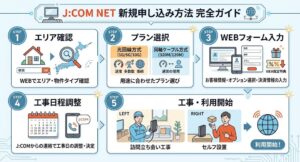
■ 申し込みから開通までの5ステップ
- 【STEP 1】エリア確認:WEBフォームで郵便番号・住所を入力し、建物の対応状況を確認
- 【STEP 2】プラン選択:光回線(1G/5G/10G)または同軸(320M)を選択
- 【STEP 3】WEBフォーム入力:お客様情報・必要最小限のオプション・決済情報を登録
- 【STEP 4】工事日程調整:J:COMからの連絡で開通工事の訪問日を確定
- 【STEP 5】工事・利用開始:訪問立ち会い工事またはセルフ設置を行い、ネット開通
ステップ1:公式サイトで提供エリア・物件タイプの確認
公式サイトの申し込みボタンを押し、まずは郵便番号と住所を入力します。戸建てかマンションかを選択すると、その建物で利用可能なプラン一覧が自動表示されます。
ステップ2:速度プランの選択(1G/5G/10G/320Mの選び方)
表示されたプランの中から、希望する通信速度を選択します。
- 1G(光回線):最も標準的でコスパ抜群。テレワーク、4K動画視聴、家族複数人の同時利用に最適です。
- 5G / 10G(光回線):FPSなどのオンラインゲームを快適に楽しみたい方や大容量データを頻繁にアップロードするクリエイター向け。
- 320M(同軸回線):日常的なネット閲覧やSNS、標準画質の動画視聴がメインの一人暮らし向け。
ステップ3:オプション選択の注意点(不要なオプションを外すチェックリスト)
プラン選択後、各種オプションの選択画面になります。必要最小限の月額に抑えたい場合は、以下の基準で判断しましょう。
- メッシュWi-Fi:部屋数が多く(3LDK以上や2階建て戸建て)、Wi-Fiの電波が届きにくい部屋がある場合のみ追加。
- おまかせサポート・セキュリティ:パソコンやスマホの初期設定に自信がある方は不要。必要に応じて後から加入も可能です。
- 固定電話(J:COM PHONE):auスマートバリューの適用条件となる場合があるため、割引額とオプション料金を天秤にかけて要否を判断しましょう。
ステップ4:契約者情報・お支払い方法(クレジットカード/口座振替)の入力
氏名、連絡先電話番号、メールアドレスを入力し、毎月の支払い方法を選択します。クレジットカード決済を選択すると、手続きや審査が最もスムーズに進みます。
ステップ5:工事希望日の指定と申し込み完了
工事の立ち会い希望日をカレンダーから第1希望〜第3希望まで選択します。入力内容を最終確認し、送信すればWEBでの申し込みは完了です。後ほどJ:COM側から内容確認の連絡が入ります。
【期間限定】公式WEB申し込み限定の特典総まとめ
- WEB限定スタート割:月額基本料金を大幅割引!
- 基本工事費実質0円:初期費用を大幅カット
- クオカード/キャッシュバック進呈:WEB限定特典上乗せ
- スマホセット割:au / UQ mobileユーザーなら毎月最大1,100円割引
※電話申し込みや店頭窓口では一部特典が対象外となる場合があります。
申し込み後の開通工事と利用開始の流れ
WEB申し込みが完了した後の、開通工事から利用開始までの流れを詳しく見ていきましょう。
「訪問立ち会い工事」と「セルフ設置」の違いと判定基準
- 訪問立ち会い工事:配線が引き込まれていない物件や戸建ての場合、専門作業員が自宅を訪問して工事を行います。契約者または家族の立ち会いが必要です。
- セルフ設置:設備がすでに部屋まで通っている集合住宅などの場合、自宅に専用モデム・Wi-Fiルーターが宅配便で届き、自身でコンセントや端子に繋ぐだけで完了します。立ち会いの手間がかかりません。
訪問工事当日の作業内容・所要時間(30分〜2時間)と立ち会いの準備
訪問工事の場合、作業時間は集合住宅で約30分〜1時間、戸建てで約1時間〜2時間程度です。屋外から宅内へケーブルを引き込み、壁面の端子(光コンセントまたは同軸端子)に接続機器を設置、通信確認テストを行います。
作業員が室内の配線まわりで作業するため、ルーターを設置したい場所周辺の荷物は事前に片付けておきましょう。
セルフ設置キットが届いた場合の設定手順と注意点
セルフ設置の場合は、指定した日時に配送される機器を受け取ります。同梱されている接続ガイドの手順に従い、壁のテレビ端子または光端子とモデムを付属のケーブルで接続し、電源を入れます。ランプが正常点灯したら、スマホやPCのWi-Fi設定画面から付属のSSIDとパスワードを入力するだけで即座にインターネットが利用可能です。
開通までの「ネット空白期間」を乗り切る代替策(つなぎWi-Fi・テザリング)
申し込みから工事までの間、自宅にネット環境がない期間が発生する場合は、短期レンタルできるモバイルWi-Fiルーターの利用や、契約中スマートフォンのテザリング機能の一時活用がおすすめです。
賃貸・マンション住まい必読!大家・管理会社への事前承諾と連絡テンプレ
賃貸住宅にお住まいの場合、工事トラブルを防ぐために事前の確認が重要です。
賃貸物件で工事許可が必要なケース・不要なケース
- 許可が不要なケース:すでにJ:COM導入済みのマンション・アパートで、宅内配線工事やセルフ設置のみで済む場合。
- 許可が必要なケース:個別に新規で外壁からケーブルを引き込む場合や、壁にビス留め・穴あけ加工が発生する可能性がある場合。
そのまま使える!管理会社・オーナーへの工事確認・申請用テンプレート
〇〇マンション〇〇号室の(氏名)です。
自宅でのテレワーク等のため、J:COM NETの光回線の導入を検討しております。
専門業者による引き込み工事が必要となる可能性があるのですが、工事の許可をいただけますでしょうか。
なお、既存の配管を使用し、原則として建物への穴あけ加工などは行わない工法で依頼する予定です。万が一ビス留め等の必要が生じた場合は、事前に改めてご相談させていただきます。ご確認のほどよろしくお願い申し上げます。
損をしないための注意点とキャッシュバック受取の落とし穴
契約後の後悔を防ぐため、注意すべきポイントを整理しました。
キャッシュバック&特典の申請手順と受取時期(もらい忘れ防止策)
WEB限定キャッシュバックや電子ギフト券などは、開通してすぐに自動振込されるわけではありません。開通から数ヶ月後に登録メールアドレス宛に届く案内メールから口座登録を行う形式が一般的です。「案内メールが届く月」をスマートフォンのカレンダーやリマインダーに登録しておき、申請期限切れを防ぎましょう。
契約縛り・解約違約金・撤去費用のルール
J:COM NETはプランによって定期契約期間(多くは2年間)が設定されています。契約更新期間以外に解約すると契約解除料が発生する場合があります。また、退去時や解約時に機器の撤去費用がかかる場合があるため、契約時の重要事項説明をしっかり確認しておきましょう。
上り速度の制限とPing値に関するデメリットへの対策
同軸ケーブル回線(320M等)の場合、下りは高速ですが上り速度が最大10Mbps程度に制限されます。重い動画ファイルのアップロードや本格的なオンライン対戦ゲームにはやや不向きです。これらの用途がメインの方は、必ず光回線(J:COM NET 光)プランを選択するか、光対応エリアか確認してください。
万が一のキャンセル方法(工事前キャンセル・初期契約解除制度)
「申し込んだけれど気が変わった」「工事日程がどうしても合わない」という場合、開通工事が行われる前であれば費用負担なしでキャンセルが可能です。また、開通後であっても契約書面受領から8日以内であれば「初期契約解除制度」を利用して契約を解除できます。
J:COM NETの新規申し込みに関するよくある質問(FAQ)
Q1. 申し込みから最短何日でネットが使えますか?
設備導入済みの集合住宅でセルフ設置が可能な場合は、最短3〜4日程度で利用開始できます。訪問工事が必要な場合は、通常1週間〜2週間程度が目安です。
Q2. 工事日の変更や時間指定は後からできますか?
可能です。申し込み後に届く受付確認メールに記載の専用WEBページ、またはカスタマーセンターへの連絡で日程の再調整が行えます。
Q3. 他社回線(光コラボ・NURO光など)からの乗り換え時の違約金負担はありますか?
他社回線からの乗り換えを対象とした違約金補填・還元キャンペーンが実施されている時期があります。他社解約時に発生した違約金証明書の提出が必要となるため、明細書は捨てずに保管しておきましょう。
Q4. 開通工事当日に家具の移動などは必要ですか?
引き込み口や情報分電盤、テレビ端子の周囲に作業員が入れるよう、幅1メートル程度の作業スペースを確保しておくと工事がスムーズに進みます。
Q5. Wi-Fiルーターは自分で用意する必要がありますか?
不要です。J:COM NETでレンタル提供されるモデム機器には高機能なWi-Fi機能が標準内蔵されているため、市販ルーターを別途購入しなくても家中ですぐにWi-Fiを利用できます。
まとめ:J:COM NETはWEB申し込みが一番お得!スムーズにネットを開通させよう
J:COM NETの新規申し込みは、限定割引やキャッシュバックが手厚い公式WEB窓口からの申し込みがベストです。
- 事前に「光回線」か「同軸回線」かを確認してプランを選ぶ
- 賃貸物件の場合は必要に応じて管理会社へ確認を入れる
- WEB限定スタート割と基本工事費実質無料を活用して初期費用を抑える
これらを押さえておけば、失敗することなくスムーズに開通できます。まずは公式サイトの提供エリア検索から、ご自宅がどのプランに対応しているかチェックしてみましょう!