❕本ページはPRが含まれております
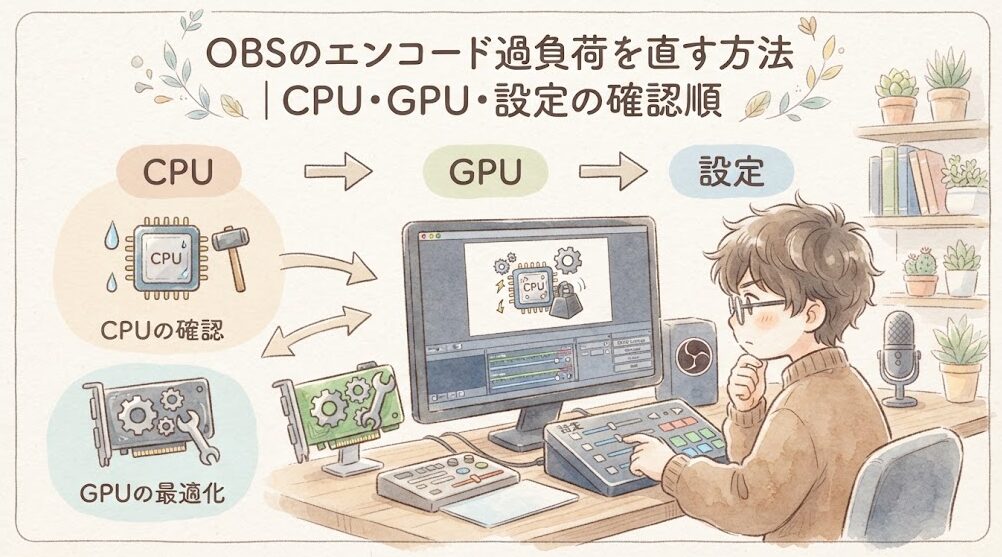
OBSに「エンコード過負荷」「エンコーダの負荷が高すぎます」と表示される場合、映像を圧縮する処理が間に合っていません。主な原因はCPU・GPUの余力不足、出力設定の高さ、ゲームやOBSシーンの負荷です。
この症状は回線速度を上げても直らない可能性があります。配信全体の症状をまだ切り分けていない場合は、
▶ 配信がカクつく原因の総合診断から確認してください。
重要
OBS統計でエンコード遅延が増えるならPC処理、ドロップフレームが増えるならネットワークです。先に項目を確認して、対策を混ぜないようにします。
OBSのエンコード過負荷とは
OBSは、取り込んだ映像を配信・録画用のデータへ圧縮します。この処理が1フレームごとの期限に間に合わないと映像が飛び、カクつきや音ずれが起こります。
OBS公式は、エンコード過負荷が出る場合、ゲームなどがGPUを使い切っていないか、FPS制限、ゲーム画質、出力解像度・フレームレート、シーン構成を確認するよう案内しています。
参考:OBS公式:Encoding Performance Troubleshooting
ドロップフレームとの違い
| OBS統計 | 主な原因 | 優先対策 |
|---|---|---|
| エンコード遅延 | CPU・GPU・エンコーダ | 本記事 |
| レンダリング遅延 | GPU・ゲーム・シーン | FPS制限・シーン軽量化 |
| ドロップフレーム | 回線・Wi-Fi・配信経路 | ネットワークドロップ対策 |
エンコード過負荷を直す手順
1.OBSを管理者として起動する
WindowsではOBSを終了し、ショートカットを右クリックして管理者として起動します。OBS公式は、GPUリソース確保の点から最初に試す対策として案内しています。
2.ゲームのFPS上限を設定する
ゲームのフレームレートが無制限だと、GPUがゲームだけで使い切られる場合があります。モニターのリフレッシュレート以下に制限し、OBSへ描画・エンコードの余力を残します。
3.ゲーム画質を一段階下げる
影、反射、アンチエイリアス、レイトレーシングなど負荷の高い設定から下げます。解像度を大きく変える前に、一項目ずつ比較します。
4.OBSの出力解像度を下げる
1080p・60fpsから1080p・30fps、または720p・60fpsへ下げます。フレーム数や画素数が減れば、エンコード負荷も軽くなります。
5.エンコーダーを比較する
ソフトウェアのx264でCPUが苦しい場合は、対応GPUのNVENC、Quick Sync、AMDなどを試します。反対にGPUが限界なら、ゲーム負荷を下げる方を先に行います。
6.プリセットを軽くする
高品質を狙う重いプリセットから、速度を優先するプリセットへ一段階変更します。画質への影響を確認しながら、過負荷が止まる位置を探します。
7.ブラウザソースとフィルターを減らす
動くオーバーレイ、チャット、アニメーション、複数フィルターを一時停止します。空のシーンで安定するなら、回線やPCスペックではなくシーン構成に原因があります。
8.GPUを使うアプリを閉じる
別ゲーム、動画編集、ブラウザ動画、録画ソフトなどを終了します。タスクマネージャーでGPU・CPU・メモリを確認しますが、使用率の合計だけで断定せずOBS統計の変化を見ます。
9.配信と録画の同時実行を比較する
同時録画を止めたテストで改善するなら、録画品質、保存先、エンコーダーの共用設定を見直します。本番録画が必要なら、低負荷設定から段階的に戻します。
症状別のおすすめ変更順
ゲームは滑らかだが配信だけカクつく
OBS統計を開き、出力解像度・FPS・エンコーダープリセットを軽くします。エンコード遅延だけが増えるか確認します。
OBSを起動するとゲームFPSも下がる
ゲームFPSを制限し、GPUを使う別アプリとOBSのブラウザソースを減らします。ゲーム側がGPUを使い切らない状態を作ります。
録画は正常だが配信だけ止まる
エンコード遅延が増えず、ネットワークドロップだけ増えるなら回線側です。
▶ OBSのドロップフレーム対策へ進みます。
PCを買い替える前の判断基準
最低設定、FPS制限、不要ソース停止、適切なハードウェアエンコーダーでも再現する場合にPC性能を検討します。特定ゲームだけで起こるなら、そのゲームの負荷・ドライバー・キャプチャ方式も確認してください。
- CPUまたはGPUが継続的に限界
- 解像度やFPSを下げれば改善する
- 温度上昇に合わせて性能が低下する
- 必要なハードウェアエンコーダーに対応していない
よくある質問
回線速度を上げれば直る?
エンコード過負荷はPC処理の問題なので、通常は回線変更だけでは直りません。OBS統計でドロップフレームも増えている場合は、別途ネットワークを確認します。
ビットレートを下げればCPU負荷も下がる?
影響する場合はありますが、解像度、FPS、プリセット、エンコーダーの方が直接的なこともあります。一項目ずつ比較してください。
GPU使用率100%は必ずダメ?
ゲーム単体では動いても、OBS用の余力が不足してレンダリング・エンコード遅延が出る場合があります。FPS制限と画質低下で比較します。
まとめ
OBSのエンコード過負荷は、回線ではなくCPU・GPU・出力設定を優先して確認します。管理者起動、ゲームFPS制限、画質低下、出力解像度・FPS、エンコーダー、シーン軽量化の順に一項目ずつテストしてください。