❕本ページはPRが含まれております
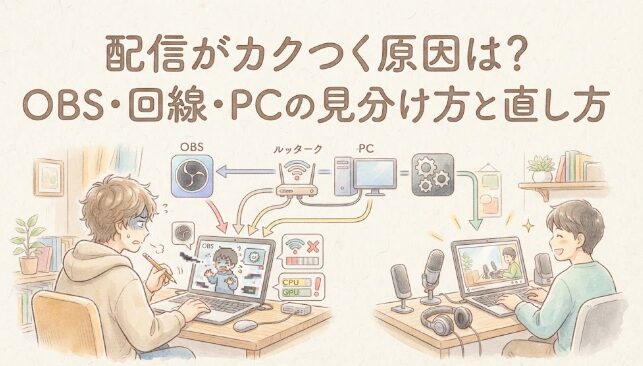
配信がカクつくとき、すぐに「回線が遅い」と決めつけるのは早計です。原因は大きく、上り回線の不安定さ・OBSのエンコード負荷・ゲームやPCの描画負荷・視聴側の再生環境に分かれます。
直し方を間違えると、光回線へ乗り換えても症状が残ったり、反対にOBSの設定を下げ続けても改善しなかったりします。本記事では、OBSの統計と症状から原因を切り分け、無料でできる対策から順番に解説します。
まず30秒で確認
- OBSの「ドロップフレーム」が増える:回線・Wi-Fi・配信サーバーまでの経路を疑う
- 「エンコード遅延」が増える:CPU・GPU・エンコーダー設定を疑う
- 「レンダリング遅延」が増える:GPU負荷・ゲーム画質・複雑なシーンを疑う
- OBSは正常なのに視聴者側だけ止まる:ビットレート過多や視聴環境を疑う
症状別|最短で該当する対処法へ進む
配信トラブルは、表示されている症状によって確認すべき場所が異なります。次のうち、現在の状態に最も近いものを選んでください。
配信がカクつく4つの原因
「カクつく」という言葉だけでは原因を特定できません。まず、配信映像・ゲーム画面・OBSプレビューのどこで異常が出ているかを確認しましょう。
| 症状 | 主な原因 | 最初に見る場所 |
|---|---|---|
| 配信映像が飛ぶ・止まる | 上り回線、Wi-Fi、配信先までの経路 | OBSのドロップフレーム |
| OBSに「エンコード過負荷」 | CPU・GPU不足、出力設定が高すぎる | エンコード遅延 |
| OBSプレビューも重い | GPU負荷、シーン・ソース過多 | レンダリング遅延 |
| ゲーム自体がカクつく | ゲームの画質・FPS、PC温度、メモリ | タスクマネージャーとゲームFPS |
| 自分は正常、視聴者だけ止まる | 高すぎるビットレート、視聴側の回線 | 配信プラットフォームの配信状態 |
原因1:上り回線がビットレートに追いついていない
ライブ配信で使うのは主に上り(アップロード)です。スピードテストの下りが300Mbpsでも、上りが不安定なら配信はカクつきます。特にWi-Fi、ホームルーター、混雑時間帯の回線では、平均速度が足りていても瞬間的な落ち込みやパケットロスが起こることがあります。
解像度ごとの判断基準は、ライブ配信に必要な上り速度とビットレートの目安で詳しく確認できます。
OBS公式は、配信中のドロップフレームや切断について、PCから配信先サーバーまでのネットワークが不安定、または設定ビットレートを維持できない状態として説明しています。
原因2:エンコード処理が間に合っていない
ゲーム映像を配信用データへ変換する処理が間に合わないと、「エンコード過負荷」やエンコード遅延が発生します。ゲームがGPUを使い切っている、解像度や60fps設定が重い、ソフトウェアエンコードがCPUに合っていない、といったケースが代表例です。
この警告が表示されている場合は、回線を変える前に
▶ OBSのエンコード過負荷を直す確認手順を試してください。
原因3:OBSの描画が間に合っていない
アニメーション付きオーバーレイ、ブラウザソース、フィルターを重ねるほど、OBSがシーンを描画する負荷は高くなります。ゲーム側でGPU使用率がほぼ100%になっている場合も、OBSに必要な余力が残らず、レンダリング遅延につながります。
原因4:視聴者側で再生しにくい設定になっている
配信者側でフレーム落ちがなくても、視聴者側では止まる場合があります。OBS公式も、視聴者の端末や通信環境はさまざまであり、ビットレートを下げることが有効な場合があると案内しています。画質を上げるほど、すべての視聴者にとって見やすくなるわけではありません。
参考:OBS公式:Stream Connection Troubleshooting / OBS公式:Encoding Performance Troubleshooting / OBS公式:Stream Buffering Troubleshooting
OBSの統計で回線とPCを切り分ける方法
OBS Studioでは、メニューの「表示」から「統計」を開くと、カクつきの原因を数値で確認できます。テスト配信を5〜10分行い、普段と同じゲーム・シーン・動きを再現してください。
- OBS Studioで「表示」→「統計」を開く
- 限定公開やテスト用アカウントで配信を開始する
- ゲームを普段どおり動かし、カクつきが出る場面を再現する
- ドロップフレーム・レンダリング遅延・エンコード遅延のどれが増えたか記録する
判断のコツ
複数の数値が同時に増えることもあります。その場合は、まずレンダリング・エンコード負荷を下げてPC側を安定させ、残ったドロップフレームを回線側の問題として調べると混乱しにくくなります。
配信のカクつきを直す手順|無料でできる順
1.OBSとPCを再起動し、不要なアプリを閉じる
一時的な不具合を切り分けるため、OBSとPCを再起動します。ブラウザの多数のタブ、別の録画ソフト、クラウド同期、ゲームランチャーのダウンロードも止めてください。再起動だけで直った場合は、回線契約を変える必要はありません。
2.Wi-Fiをやめて有線LANでつなぐ
配信PCをONUまたはルーターへ有線接続します。Wi-Fiは電波干渉や距離の影響を受けるため、速度テストの平均値が高くても瞬間的に不安定になることがあります。長さが足りない場合は、家庭用の1Gbps回線ならCAT6、10Gbps回線まで見据えるならCAT6AのLANケーブルが扱いやすい選択です。
配線できない事情がある方は、
▶ 配信におけるWi-Fiと有線LANの違いで、無線のまま安定させる条件を確認してください。
3.配信ビットレートを下げる
現在のビットレートを20〜30%下げてテストします。1080p・60fpsにこだわらず、720p・60fpsや1080p・30fpsへ落とすのも有効です。YouTube公式のH.264推奨値は、1080p・60fpsで12Mbps、1080p・30fpsで10Mbps、720p・60fpsで6Mbpsです。実際には音声や通信変動もあるため、上り速度を上限近くまで使わないでください。
参考:YouTube公式:ライブ配信のエンコーダ設定、ビットレート、解像度
4.ゲームのFPS上限と画質を下げる
ゲームのフレームレートを無制限にすると、GPUがゲームだけで使い切られ、OBSの描画余力がなくなる場合があります。まずFPS上限をモニターのリフレッシュレート以下へ設定し、影・反射・レイトレーシングなど負荷の高い項目を一段階下げましょう。
5.ハードウェアエンコーダーを試す
対応GPUがある場合は、OBSの「設定」→「出力」でNVENC・Quick Sync・AMDなどのハードウェアエンコーダーを試します。ただし、GPU側がすでに限界なら逆効果になる場合もあります。変更前の設定をメモし、一項目ずつ比較してください。
6.OBSのシーンとブラウザソースを軽くする
動く背景、複数のブラウザソース、重いフィルターを一時的に無効化します。空のシーンで安定するなら、回線ではなくシーン構成が原因です。使っていないソースを整理し、静止画像で代用できる演出は画像ソースへ置き換えます。
7.家族の大容量通信とバックアップを止める
同じ回線で動画のアップロード、クラウドバックアップ、ゲームの更新が走ると、上り帯域が圧迫されます。配信時間だけ停止して改善するなら、ルーターのQoS設定や配信時間の見直しも候補です。
配信に必要な上り速度の目安
必要な上り速度は、設定ビットレートと同じ数字では足りません。通信は常に一定ではないため、余裕を確保して判断します。
| 配信設定 | ビットレートの一例 | 安定を見込む上り実測の目安 |
|---|---|---|
| 720p・30fps | 3〜4Mbps前後 | 10Mbps以上 |
| 720p・60fps | 4.5〜6Mbps前後 | 15Mbps以上 |
| 1080p・30fps | 6〜10Mbps前後 | 20Mbps以上 |
| 1080p・60fps | 6〜12Mbps前後 | 25〜30Mbps以上 |
※プラットフォーム、コーデック、配信内容で推奨値は異なります。表は回線に余裕を持たせるための判断目安であり、速度を保証するものではありません。
速度テストは、配信する曜日・時間帯に、有線接続した配信PCで複数回行います。平均値だけでなく、測定ごとの差が大きくないかも見てください。Twitch中心で配信する方は、
▶ Twitch配信向け光回線の選び方と必要速度も参考にしてください。
回線が原因だったときの改善策
有線でも上りが不安定なら障害・混雑を確認
ONU・ルーターを再起動し、LANケーブルを交換してもドロップフレームが続くなら、契約回線の障害情報を確認します。特定の配信サービスだけで起こる場合は、OBSの配信サーバーを変更して比較してください。
OBSのドロップ率が増えている場合の詳しい診断は、
▶ OBSでドロップフレームが出る原因と直し方にまとめています。パケットロスが疑われる場合は、
既存の
▶ パケロスの測定方法と改善手順も利用できます。
夜だけ悪化するなら時間帯混雑を比較する
昼は正常で夜だけ止まる場合、配信設定よりも回線や家庭内通信の混雑が疑われます。同じPC・同じ有線接続・同じOBS設定で昼夜を比較してください。確認方法は
▶ 夜だけ配信がカクつく原因と回線混雑の調べ方で解説します。
ホームルーターやテザリングは常用配信に不利
工事不要の通信は便利ですが、電波状況や基地局の混雑で上り速度が変動しやすく、定期的な高画質配信には不利です。雑談配信や一時利用なら選択肢になりますが、ゲーム実況を安定させたい場合は有線の光回線を優先します。
乗り換えは「有線でもドロップフレームが出る」と確認してから
回線の乗り換えを検討する基準は、単に上り速度が遅いことではありません。配信時間帯に有線で測って上りが大きく落ちる、パケットロスが出る、OBSのドロップフレームが継続する、家族の同時利用を止めても改善しない、といった条件が重なったときです。
YouTube配信でNURO光を候補にしている方は、
▶ NURO光はYouTube配信に向いているかで2ギガ・10ギガの考え方と注意点を確認できます。
YouTube・Twitch・Discordで対策は違う?
YouTube Live
配信解像度ごとの推奨ビットレートを確認し、配信前に限定公開でテストします。ライブ管理画面の配信状態にも警告が出ていないか確認してください。高画質を狙ってビットレートを上げすぎるより、安定して維持できる設定を選ぶことが重要です。
YouTube固有の警告や設定は、
▶ YouTube配信がカクつく・止まるときの確認手順で詳しく解説します。
Twitch
OBS側のドロップフレームに加え、配信状態を確認します。視聴者が画質を切り替えられない状況では、高いビットレートが視聴側の負担になることもあります。まず720p・60fpsなど、安定しやすい設定から試してください。
契約回線そのものを比較する段階では、
▶ Twitch配信向け光回線の選び方を確認してください。
Discordの画面共有
ゲームは滑らかなのに共有映像だけが重い場合、Discordの画質・フレームレートを下げ、ハードウェアアクセラレーションのオン・オフを比較します。OBSを使っていない場合でも、回線の上りとGPU負荷を切り分ける考え方は同じです。
配信のカクつきに関するよくある質問
上り100Mbpsあるのにカクつくのはなぜ?
平均速度が100Mbpsあっても、Wi-Fiの瞬断、パケットロス、配信先までの経路、PCのエンコード負荷でカクつくことがあります。OBSの統計で、ドロップ・レンダリング・エンコードのどれが増えているか確認してください。
配信が夜だけカクつく原因は?
回線やプロバイダーの混雑、家族の同時利用、集合住宅内の利用増加が考えられます。昼と夜に有線で測定し、夜だけ上りの低下やOBSのドロップフレームが出るか比較します。
ルーターを買い替えれば直る?
Wi-Fi接続だけで症状が出る、古い規格のルーターを長年使用している、再起動で一時的に改善するといった場合は候補です。有線でも同じ症状なら、ルーターだけでなく回線・ONU・PC負荷まで確認しましょう。
10ギガ回線なら絶対にカクつかない?
いいえ。必要な上り帯域を満たしていても、OBS設定やGPU負荷、Wi-Fi、配信サーバー側の問題は残ります。単一の1080p配信だけを理由に10ギガへ変える必要はなく、複数人の同時利用や大容量アップロードも含めて判断します。
まとめ|OBSの数値を見てから対策を選ぶ
配信がカクつくときは、次の順番で確認すると無駄がありません。
- OBSの統計を開き、ドロップ・レンダリング・エンコードのどれが増えるか確認する
- PC再起動、不要アプリ停止、有線LAN化を試す
- ビットレート、解像度、FPS、ゲーム画質を一段階下げる
- OBSのシーンとエンコーダー設定を見直す
- 配信時間帯の上り速度と安定性を測る
- 有線でも回線ドロップが続く場合に限り、光回線の乗り換えを検討する
「カクつく=回線」と決めつけず、OBSが示す数値から原因を特定することが最短ルートです。回線側が原因なら、最大速度の大きさだけでなく、上りの安定性・有線接続・提供エリアを基準に選びましょう。